1
INT1801/SEMESTRE II MAINTENANCE PROPRIETE CNFEPD
MAINTENANCE
LEÇON N°01 : LES DIFFÉRENTS TYPES DE MAINTENANCE
INSTALLATION
LEÇON N°02 : LES TECHNIQUES DE DEPANNAGE
LEÇON N°03 : LES DIFFÉRENTS TYPES DE PANNES ET LEURS
SOLUTIONS
LEÇON N°04 : LA MAINTENENCE SOFT
OBJECTIF PÉDAGOGIQUE
A la fin de cette matière, le stagiaire doit être capable d’intervenir dans la maintenance
élémentaire des PC.
📑 محتويات الدرس
هذا الدرس يحتوي على 48 صفحة.
📄 فتح ملف PDF الأصلي
📄 الصفحة 1
🇫🇷 Français
🇸🇦 العربية
الترجمة العربية ستضاف هنا.
🇬🇧 English
English translation will be added here.
🖼️ الصفحة الأصلية
📄 الصفحة 2
🇫🇷 Français
2
INT1801/SEMESTRE II MAINTENANCE PROPRIETE CNFEPD
LEÇON N °01:LES DIFFÉRENTS TYPES DE MAINTENANCE
PLAN DE LA LEÇON :
I- DÉFINITION DE LA MAINTENANCE
II- HISTORIQUE
III- MAINTENANCE CURATIVE
IV- MAINTENANCE PRÉVENTIVE
OBJECTIF PÉDAGOGIQUE
A la fin de cette leçon, le stagiaire doit être capable d’énumérer les différents types de
maintenance.
INT1801/SEMESTRE II MAINTENANCE PROPRIETE CNFEPD
LEÇON N °01:LES DIFFÉRENTS TYPES DE MAINTENANCE
PLAN DE LA LEÇON :
I- DÉFINITION DE LA MAINTENANCE
II- HISTORIQUE
III- MAINTENANCE CURATIVE
IV- MAINTENANCE PRÉVENTIVE
OBJECTIF PÉDAGOGIQUE
A la fin de cette leçon, le stagiaire doit être capable d’énumérer les différents types de
maintenance.
🇸🇦 العربية
الترجمة العربية ستضاف هنا.
🇬🇧 English
English translation will be added here.
🖼️ الصفحة الأصلية
📄 الصفحة 3
🇫🇷 Français
3
INT1801/SEMESTRE II MAINTENANCE PROPRIETE CNFEPD
I- DÉFINITION DE LA MAINTENANCE :
La maintenance est l’ensemble des actions permettant de maintenir ou de rétablir un bien
dans un état spécifié, ou dans un état où il est en mesure d’assurer un service déterminé
(AFNOR).
La maintenance regroupe ainsi les actions de dépannage et de réparation, de réglage, de
révision, de contrôle et de vérification des équipements matériels (machines, véhicules,
objets manufacturés, etc.) ou même immatériels (logiciels).
Un service de maintenance peut également être amené à participer à des études
d'amélioration du processus industriel, et doit, comme d'autres services de l'entreprise,
prendre en considération de nombreuses contraintes comme la qualité, la sécurité,
l'environnement, le coût, etc.
1- La maintenance comme politique :
La maintenance est une politique qui prend en compte :
- Le choix des méthodes d’entretien (les différents modes de maintenance).
- Les améliorations
- La place des équipements dans le procédé de fabrication
(Hiérarchisation).
- La formation du personnel d’entretien et de production.
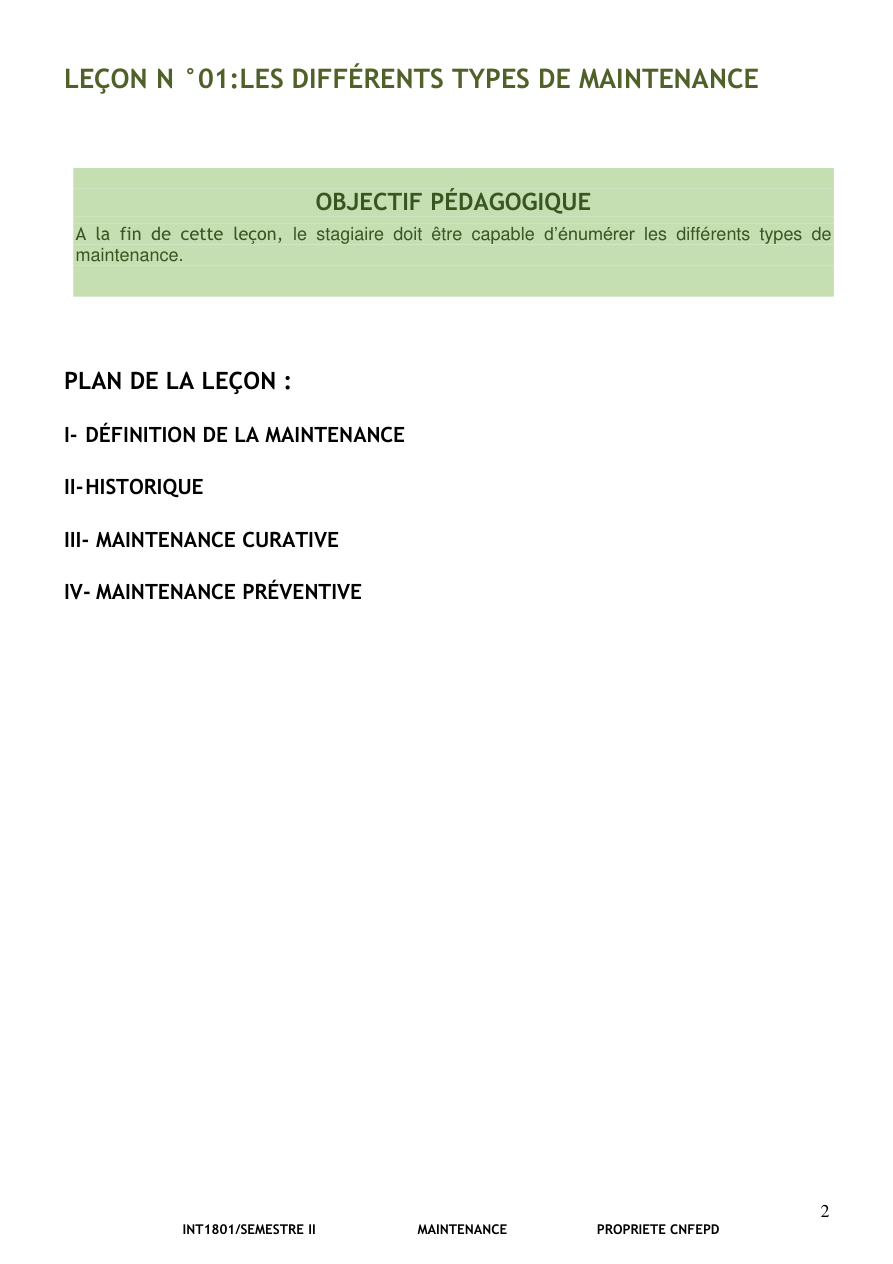
a- L’environnement de la maintenance :La maintenance s’intègre dans le concept global de
la sûreté de fonctionnement, qui lui-même s’intègre dans l’assurance produit.
L’Assurance Produit
Le concept de sûreté de fonctionnement regroupe 4 disciplines :
- La Fiabilité : Aptitude d’un dispositif à accomplir une fonction requise dans des conditions
d’utilisation données à un instant donné. (AFNOR X-06-501)
- La Disponibilité : Aptitude d’un dispositif à accomplir une fonction requise dans des
conditions d’utilisation données pendant une période donné. (AFNOR X-06-010)
Qualit
Managemen
t
Sureté de
fonctionnement
INT1801/SEMESTRE II MAINTENANCE PROPRIETE CNFEPD
I- DÉFINITION DE LA MAINTENANCE :
La maintenance est l’ensemble des actions permettant de maintenir ou de rétablir un bien
dans un état spécifié, ou dans un état où il est en mesure d’assurer un service déterminé
(AFNOR).
La maintenance regroupe ainsi les actions de dépannage et de réparation, de réglage, de
révision, de contrôle et de vérification des équipements matériels (machines, véhicules,
objets manufacturés, etc.) ou même immatériels (logiciels).
Un service de maintenance peut également être amené à participer à des études
d'amélioration du processus industriel, et doit, comme d'autres services de l'entreprise,
prendre en considération de nombreuses contraintes comme la qualité, la sécurité,
l'environnement, le coût, etc.
1- La maintenance comme politique :
La maintenance est une politique qui prend en compte :
- Le choix des méthodes d’entretien (les différents modes de maintenance).
- Les améliorations
- La place des équipements dans le procédé de fabrication
(Hiérarchisation).
- La formation du personnel d’entretien et de production.
a- L’environnement de la maintenance :La maintenance s’intègre dans le concept global de
la sûreté de fonctionnement, qui lui-même s’intègre dans l’assurance produit.
L’Assurance Produit
Le concept de sûreté de fonctionnement regroupe 4 disciplines :
- La Fiabilité : Aptitude d’un dispositif à accomplir une fonction requise dans des conditions
d’utilisation données à un instant donné. (AFNOR X-06-501)
- La Disponibilité : Aptitude d’un dispositif à accomplir une fonction requise dans des
conditions d’utilisation données pendant une période donné. (AFNOR X-06-010)
Qualit
Managemen
t
Sureté de
fonctionnement
🇸🇦 العربية
الترجمة العربية ستضاف هنا.
🇬🇧 English
English translation will be added here.
🖼️ الصفحة الأصلية
📄 الصفحة 4
🇫🇷 Français
4
INT1801/SEMESTRE II MAINTENANCE PROPRIETE CNFEPD
- La maintenabilité : Aptitude d’un dispositif à être maintenu ou rétabli dans un état dans
lequel il puisse accomplir une fonction requise lorsque la maintenance est accomplie dans des
conditions d’utilisation données avec des moyens et procédures prescrits (AFNOR X-06-010).
- La sécurité : Aptitude d’un dispositif à éviter de faire apparaître des événements critiques
ou catastrophiques (AFNOR X-06-010).
Les activités de maintenance sont :Inspection, surveillance de fonctionnement, essai de
conformité, essai de fonctionnement, maintenance de routine, révision, reconstruction,
réparation, dépannage, diagnostic de panne, localisation de panne, amélioration,
modification.
2- La maintenance et la vie du produit :
a- La maintenance commence bien avant la première panne :
Dés la conception : la maintenance s’intègre dans le concept de maintenabilité qui évalue la
capacité d’un produit à être dépanné.
A l’achat, c’est un conseil et aussi un argument.
A l’installation, à la mise en route elle apporte une connaissance du produit.
A l’utilisation, le rôle de la maintenance est triple : le dépannage, les actions préventives et
la surveillance.
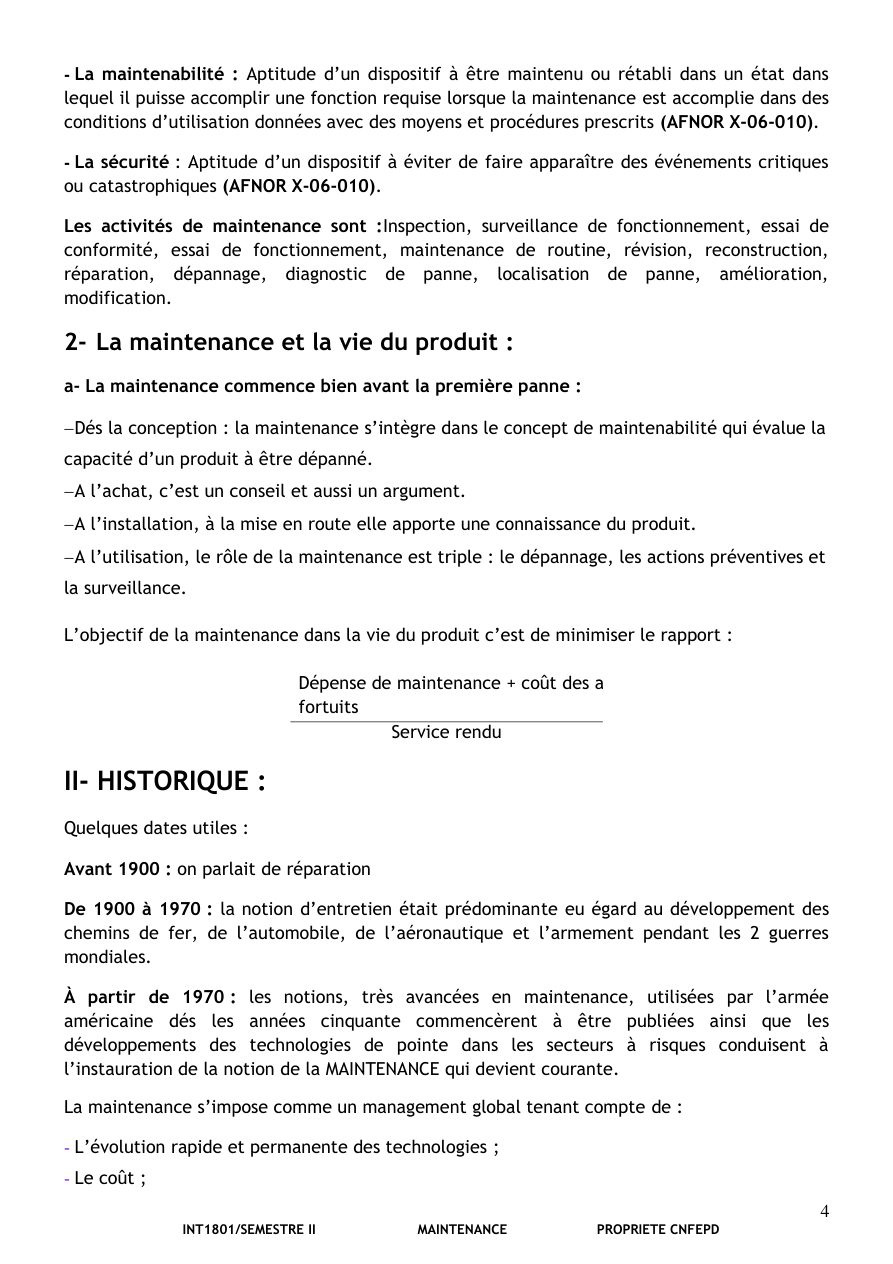
L’objectif de la maintenance dans la vie du produit c’est de minimiser le rapport :
Dépense de maintenance + coût des a
fortuits
Service rendu
II- HISTORIQUE :
Quelques dates utiles :
Avant 1900 : on parlait de réparation
De 1900 à 1970 : la notion d’entretien était prédominante eu égard au développement des
chemins de fer, de l’automobile, de l’aéronautique et l’armement pendant les 2 guerres
mondiales.
À partir de 1970 : les notions, très avancées en maintenance, utilisées par l’armée
américaine dés les années cinquante commencèrent à être publiées ainsi que les
développements des technologies de pointe dans les secteurs à risques conduisent à
l’instauration de la notion de la MAINTENANCE qui devient courante.
La maintenance s’impose comme un management global tenant compte de :
- L’évolution rapide et permanente des technologies ;
- Le coût ;
INT1801/SEMESTRE II MAINTENANCE PROPRIETE CNFEPD
- La maintenabilité : Aptitude d’un dispositif à être maintenu ou rétabli dans un état dans
lequel il puisse accomplir une fonction requise lorsque la maintenance est accomplie dans des
conditions d’utilisation données avec des moyens et procédures prescrits (AFNOR X-06-010).
- La sécurité : Aptitude d’un dispositif à éviter de faire apparaître des événements critiques
ou catastrophiques (AFNOR X-06-010).
Les activités de maintenance sont :Inspection, surveillance de fonctionnement, essai de
conformité, essai de fonctionnement, maintenance de routine, révision, reconstruction,
réparation, dépannage, diagnostic de panne, localisation de panne, amélioration,
modification.
2- La maintenance et la vie du produit :
a- La maintenance commence bien avant la première panne :
Dés la conception : la maintenance s’intègre dans le concept de maintenabilité qui évalue la
capacité d’un produit à être dépanné.
A l’achat, c’est un conseil et aussi un argument.
A l’installation, à la mise en route elle apporte une connaissance du produit.
A l’utilisation, le rôle de la maintenance est triple : le dépannage, les actions préventives et
la surveillance.
L’objectif de la maintenance dans la vie du produit c’est de minimiser le rapport :
Dépense de maintenance + coût des a
fortuits
Service rendu
II- HISTORIQUE :
Quelques dates utiles :
Avant 1900 : on parlait de réparation
De 1900 à 1970 : la notion d’entretien était prédominante eu égard au développement des
chemins de fer, de l’automobile, de l’aéronautique et l’armement pendant les 2 guerres
mondiales.
À partir de 1970 : les notions, très avancées en maintenance, utilisées par l’armée
américaine dés les années cinquante commencèrent à être publiées ainsi que les
développements des technologies de pointe dans les secteurs à risques conduisent à
l’instauration de la notion de la MAINTENANCE qui devient courante.
La maintenance s’impose comme un management global tenant compte de :
- L’évolution rapide et permanente des technologies ;
- Le coût ;
🇸🇦 العربية
الترجمة العربية ستضاف هنا.
🇬🇧 English
English translation will be added here.
🖼️ الصفحة الأصلية
📄 الصفحة 5
🇫🇷 Français
5
INT1801/SEMESTRE II MAINTENANCE PROPRIETE CNFEPD
- L’amortissement ;
- La compétitivité ;
- Les contraintes réglementaires.
III- MAINTENANCE CURATIVE (CORRECTIVE) :
1- Définitions :
Définition 1 : La maintenance corrective désigne l'élimination d'une avarie ou d'une
altération dans le fonctionnement d'un élément matériel (aussi appelé «bien» ou « entité »
dans le jargon de la spécialité), par un des divers moyens que sont la réparation, la
restauration à l'état antérieur, et le remplacement de l'élément matériel impliqué.
Définition 2 : Est une maintenance effectuée après défaillance(AFNOR).
Définition 3 : Maintenance effectuée après la détection d’une panne et destiné à remettre
une entité dans un état lui permettant d’accomplir une fonction requise (Alain Villemeur).
Définition 4: La définition de la norme européenne est la suivante : « Maintenance
exécutée après détection d'une panne et destinée à remettre un bien dans un état dans
lequel il peut accomplir une fonction requise.
Cette maintenance est utilisée lorsque l’indisponibilité du matériel n’as pas de conséquences
majeures sur le processus de production ou quand les contraintes de sécurité sont faibles.
2- Les formes de la maintenance corrective :
La maintenance corrective peut être utilisée :
- Seule en tant que méthode.
- En complément d’une maintenance préventive pour s’appliquer aux défaillances
résiduelles.
3- Evolution de la maintenance corrective :
La maintenance corrective peut évoluer vers une maintenance d’amélioration.
4- Le fonctionnement de cette maintenance :
4-1 Le diagnostic :Permet d’identifier la cause d’une panne à l’aide d’un raisonnement
logique s’appuie sur :
- Des schémas fonctionnels
- Des tableaux du type effet, cause, remède.
- Les tests des systèmes experts
INT1801/SEMESTRE II MAINTENANCE PROPRIETE CNFEPD
- L’amortissement ;
- La compétitivité ;
- Les contraintes réglementaires.
III- MAINTENANCE CURATIVE (CORRECTIVE) :
1- Définitions :
Définition 1 : La maintenance corrective désigne l'élimination d'une avarie ou d'une
altération dans le fonctionnement d'un élément matériel (aussi appelé «bien» ou « entité »
dans le jargon de la spécialité), par un des divers moyens que sont la réparation, la
restauration à l'état antérieur, et le remplacement de l'élément matériel impliqué.
Définition 2 : Est une maintenance effectuée après défaillance(AFNOR).
Définition 3 : Maintenance effectuée après la détection d’une panne et destiné à remettre
une entité dans un état lui permettant d’accomplir une fonction requise (Alain Villemeur).
Définition 4: La définition de la norme européenne est la suivante : « Maintenance
exécutée après détection d'une panne et destinée à remettre un bien dans un état dans
lequel il peut accomplir une fonction requise.
Cette maintenance est utilisée lorsque l’indisponibilité du matériel n’as pas de conséquences
majeures sur le processus de production ou quand les contraintes de sécurité sont faibles.
2- Les formes de la maintenance corrective :
La maintenance corrective peut être utilisée :
- Seule en tant que méthode.
- En complément d’une maintenance préventive pour s’appliquer aux défaillances
résiduelles.
3- Evolution de la maintenance corrective :
La maintenance corrective peut évoluer vers une maintenance d’amélioration.
4- Le fonctionnement de cette maintenance :
4-1 Le diagnostic :Permet d’identifier la cause d’une panne à l’aide d’un raisonnement
logique s’appuie sur :
- Des schémas fonctionnels
- Des tableaux du type effet, cause, remède.
- Les tests des systèmes experts
🇸🇦 العربية
الترجمة العربية ستضاف هنا.
🇬🇧 English
English translation will be added here.
🖼️ الصفحة الأصلية
📄 الصفحة 6
🇫🇷 Français
6
INT1801/SEMESTRE II MAINTENANCE PROPRIETE CNFEPD
4-2 L’action curative :La réparation à caractère définitif qui est déduit du diagnostic et
qui permet au système de fonctionner correctement.
La réparation permet de :
- Décomposer l’intervention en phases
- Décrire précisément le travail
- Allouer les temps
- Définir les moyens d’exécution
- Définir les moyens de contrôle
Note : Ces données seront injectées dans le diagnostic et la gestion de la maintenance.
IV- MAINTENANCE PRÉVENTIVE :
1- Définitions :
Définition 1 : Maintenance effectuée dans l’intention de réduire la probabilité de
défaillance d’un bien ou la dégradation d’un service rendu. (AFNOR X-60-0100)
Définition 2 :Activités périodiques effectuée sur l’équipement afin d’éliminer ou déceler
des conditions menant à la détérioration de cet équipement.
2- L’intérêt de la maintenance préventive :
- Diminuer les travaux urgents.
- Faciliter la gestion de la maintenance.
- Favoriser la planification des travaux.
- Rendre possible la préparation, l’ordonnancement et la gestion des stocks
- Éviter les périodes de dysfonctionnement avant panne, ainsi que les dégâts éventuels
provoqués par une panne intempestive.
- Augmenter la sécurité.
3- Préparation des actions préventives :
Ces actions sont sous la forme de visites préventives répondant la démarche suivante :
- Choix des matériels
- Recherche des éléments clés d’un matériel
- Détermination d’une fréquence de visite à priori
- Établissement de l’échéancier
- Établissement des fiches de visites définitives
- Exploitation des résultats en vue de faire évoluer la
maintenance.
INT1801/SEMESTRE II MAINTENANCE PROPRIETE CNFEPD
4-2 L’action curative :La réparation à caractère définitif qui est déduit du diagnostic et
qui permet au système de fonctionner correctement.
La réparation permet de :
- Décomposer l’intervention en phases
- Décrire précisément le travail
- Allouer les temps
- Définir les moyens d’exécution
- Définir les moyens de contrôle
Note : Ces données seront injectées dans le diagnostic et la gestion de la maintenance.
IV- MAINTENANCE PRÉVENTIVE :
1- Définitions :
Définition 1 : Maintenance effectuée dans l’intention de réduire la probabilité de
défaillance d’un bien ou la dégradation d’un service rendu. (AFNOR X-60-0100)
Définition 2 :Activités périodiques effectuée sur l’équipement afin d’éliminer ou déceler
des conditions menant à la détérioration de cet équipement.
2- L’intérêt de la maintenance préventive :
- Diminuer les travaux urgents.
- Faciliter la gestion de la maintenance.
- Favoriser la planification des travaux.
- Rendre possible la préparation, l’ordonnancement et la gestion des stocks
- Éviter les périodes de dysfonctionnement avant panne, ainsi que les dégâts éventuels
provoqués par une panne intempestive.
- Augmenter la sécurité.
3- Préparation des actions préventives :
Ces actions sont sous la forme de visites préventives répondant la démarche suivante :
- Choix des matériels
- Recherche des éléments clés d’un matériel
- Détermination d’une fréquence de visite à priori
- Établissement de l’échéancier
- Établissement des fiches de visites définitives
- Exploitation des résultats en vue de faire évoluer la
maintenance.
🇸🇦 العربية
الترجمة العربية ستضاف هنا.
🇬🇧 English
English translation will be added here.
🖼️ الصفحة الأصلية
📄 الصفحة 7
🇫🇷 Français
7
INT1801/SEMESTRE II MAINTENANCE PROPRIETE CNFEPD
4- Types de maintenance préventive :
a- La maintenance préventive systématique :
Définition :Maintenance préventive systématique effectuée suivant un échéancier établi,
suivant le temps ou le nombre d’unité d’usage. (AFNOR X-60-010).
Cette maintenance comprend des inspections périodiques et des interventions planifiées.
Ce type de maintenance concerne plutôt :
- Des équipements dont une défaillance met en cause la sécurité des biens et des personnes
- Des équipements à coût de défaillance élevés
- Des équipements dont l’arrêt (ou le redémarrage) est long
- Des équipements soumis à des obligations réglementaires
La mise en place de cette maintenance :
- Étude préalable pour déterminer un coût probable
- Choisir les fréquences fixes d’intervention (en rapport avec la MTBF)
- Planification des tâches et mesures de sécurité
- Préparation des documents
- Exécution et rapports de visite
- Exploitation des résultats : pour l’historique et le réajustement des fréquences
CONCLUSION :
Ses atouts :
- Éviter les détériorations importantes
- Diminuer les risques d’avaries imprévues
Inconvénient :Reposer sur la notion de MTBF et ne prends pas en compte les phénomènes
d’usure.
b- La maintenance préventive conditionnelle :
Définition :Maintenance préventive subordonnée à un type d’événement prédéterminé
révélateur de l’état du bien. (AFNOR X-60-010)
Objectifs :
- Éviter les démontages inutiles liés au systématique, qui eux-mêmes peuvent engendrer des
défaillances.
- Accroître la sécurité des biens et des personnes.
- Éviter les interventions d’urgences en suivant l’évolution dans le temps des débuts
d’anomalies, afin d’intervenir dans les meilleures conditions.
INT1801/SEMESTRE II MAINTENANCE PROPRIETE CNFEPD
4- Types de maintenance préventive :
a- La maintenance préventive systématique :
Définition :Maintenance préventive systématique effectuée suivant un échéancier établi,
suivant le temps ou le nombre d’unité d’usage. (AFNOR X-60-010).
Cette maintenance comprend des inspections périodiques et des interventions planifiées.
Ce type de maintenance concerne plutôt :
- Des équipements dont une défaillance met en cause la sécurité des biens et des personnes
- Des équipements à coût de défaillance élevés
- Des équipements dont l’arrêt (ou le redémarrage) est long
- Des équipements soumis à des obligations réglementaires
La mise en place de cette maintenance :
- Étude préalable pour déterminer un coût probable
- Choisir les fréquences fixes d’intervention (en rapport avec la MTBF)
- Planification des tâches et mesures de sécurité
- Préparation des documents
- Exécution et rapports de visite
- Exploitation des résultats : pour l’historique et le réajustement des fréquences
CONCLUSION :
Ses atouts :
- Éviter les détériorations importantes
- Diminuer les risques d’avaries imprévues
Inconvénient :Reposer sur la notion de MTBF et ne prends pas en compte les phénomènes
d’usure.
b- La maintenance préventive conditionnelle :
Définition :Maintenance préventive subordonnée à un type d’événement prédéterminé
révélateur de l’état du bien. (AFNOR X-60-010)
Objectifs :
- Éviter les démontages inutiles liés au systématique, qui eux-mêmes peuvent engendrer des
défaillances.
- Accroître la sécurité des biens et des personnes.
- Éviter les interventions d’urgences en suivant l’évolution dans le temps des débuts
d’anomalies, afin d’intervenir dans les meilleures conditions.
🇸🇦 العربية
الترجمة العربية ستضاف هنا.
🇬🇧 English
English translation will be added here.
🖼️ الصفحة الأصلية
📄 الصفحة 8
🇫🇷 Français
8
INT1801/SEMESTRE II MAINTENANCE PROPRIETE CNFEPD
Paramètre d’alerte :
- Contrôle du produit fabriqué (qualité, quantité, couleur)
- Contrôle des normes du matériel (vibrations, épaisseurs, températures)
- Contrôle des consommations.
Ses atouts :
- Elle sécurise : détection de l’arrivée des défauts
- Elle améliore la disponibilité par la planification des opérations
- Elle favorise les facteurs humains (appel aux compétences des opérateurs)
Ses inconvénients :
- Pour être efficace elle doit être pensée dès la phase de conception
- Elle sera limitée par l’existence de symptômes
- Le coût de l’instrumentation
INT1801/SEMESTRE II MAINTENANCE PROPRIETE CNFEPD
Paramètre d’alerte :
- Contrôle du produit fabriqué (qualité, quantité, couleur)
- Contrôle des normes du matériel (vibrations, épaisseurs, températures)
- Contrôle des consommations.
Ses atouts :
- Elle sécurise : détection de l’arrivée des défauts
- Elle améliore la disponibilité par la planification des opérations
- Elle favorise les facteurs humains (appel aux compétences des opérateurs)
Ses inconvénients :
- Pour être efficace elle doit être pensée dès la phase de conception
- Elle sera limitée par l’existence de symptômes
- Le coût de l’instrumentation
🇸🇦 العربية
الترجمة العربية ستضاف هنا.
🇬🇧 English
English translation will be added here.
🖼️ الصفحة الأصلية
📄 الصفحة 9
🇫🇷 Français
9
INT1801/SEMESTRE II MAINTENANCE PROPRIETE CNFEPD
QUESTIONS :
1- Citez les différents types de maintenance.
2- Énumérer cinq (5) taches de chaque type de maintenance.
RÉPONSES :
Il existe deux grands types de maintenance :
- La maintenance curative
- La maintenance préventive
Les tâches pour chaque type de maintenance sont :
Maintenance curative :
- Récupération de données ;
- Installation ou réinstallation du système d'exploitation si nécessaire ;
- Récupération de données perdues ;
- Eradication de virus, spywares, mouchards ;
- Installation et configuration de logiciels (antivirus, bureautique,
- multimédia, etc.) ;
- Réparation du matériel.
Maintenance préventive :
- Nettoyage de l’équipement ;
- Changement du ventilateur de processeur ;
- Scan complet de disques durs ;
- Nettoyage des disques dur (désinstallation des programmes inutilisés, éradications de
mouchards, etc.) ;
- Mises à jour du système d'exploitation et des logiciels.
INT1801/SEMESTRE II MAINTENANCE PROPRIETE CNFEPD
QUESTIONS :
1- Citez les différents types de maintenance.
2- Énumérer cinq (5) taches de chaque type de maintenance.
RÉPONSES :
Il existe deux grands types de maintenance :
- La maintenance curative
- La maintenance préventive
Les tâches pour chaque type de maintenance sont :
Maintenance curative :
- Récupération de données ;
- Installation ou réinstallation du système d'exploitation si nécessaire ;
- Récupération de données perdues ;
- Eradication de virus, spywares, mouchards ;
- Installation et configuration de logiciels (antivirus, bureautique,
- multimédia, etc.) ;
- Réparation du matériel.
Maintenance préventive :
- Nettoyage de l’équipement ;
- Changement du ventilateur de processeur ;
- Scan complet de disques durs ;
- Nettoyage des disques dur (désinstallation des programmes inutilisés, éradications de
mouchards, etc.) ;
- Mises à jour du système d'exploitation et des logiciels.
🇸🇦 العربية
الترجمة العربية ستضاف هنا.
🇬🇧 English
English translation will be added here.
🖼️ الصفحة الأصلية
📄 الصفحة 10
🇫🇷 Français
10
INT1801/SEMESTRE II MAINTENANCE PROPRIETE CNFEPD
LEÇON N °02 : LES TECHNIQUES DE DEPANNAGE
PLAN DE LA LEÇON :
I- LES ÉTAPES ET LES TECHNIQUES DE LA MAINTENANCE CURATIVE
1- Étapes logiques et techniques de la maintenance curative ;
2- Techniques de dépannage.
II- INTERVENTION DANS LE DÉPANNAGE ÉLÉMENTAIRE
1- Les alimentations
2- Installer une carte mère
3- Installer le processeur
4- Installer une barrette mémoire
5- Installer un disque dur et lecteur CD ROM
6- Installer les cartes d’extension
OBJECTIF PÉDAGOGIQUE
A la fin de cette leçon, le stagiaire doit être capable de définir les étapes et les techniques de
la maintenance curative.
INT1801/SEMESTRE II MAINTENANCE PROPRIETE CNFEPD
LEÇON N °02 : LES TECHNIQUES DE DEPANNAGE
PLAN DE LA LEÇON :
I- LES ÉTAPES ET LES TECHNIQUES DE LA MAINTENANCE CURATIVE
1- Étapes logiques et techniques de la maintenance curative ;
2- Techniques de dépannage.
II- INTERVENTION DANS LE DÉPANNAGE ÉLÉMENTAIRE
1- Les alimentations
2- Installer une carte mère
3- Installer le processeur
4- Installer une barrette mémoire
5- Installer un disque dur et lecteur CD ROM
6- Installer les cartes d’extension
OBJECTIF PÉDAGOGIQUE
A la fin de cette leçon, le stagiaire doit être capable de définir les étapes et les techniques de
la maintenance curative.
🇸🇦 العربية
الترجمة العربية ستضاف هنا.
🇬🇧 English
English translation will be added here.
🖼️ الصفحة الأصلية
📄 الصفحة 11
🇫🇷 Français
11
INT1801/SEMESTRE II MAINTENANCE PROPRIETE CNFEPD
I- LES ÉTAPES ET TECHNIQUES DE LA MANTENANCE
CURATIVE :
1- Étapes logiques de la procédure de maintenance de dépannage :
Les étapes à suivre sont les suivantes:
- Analyser les symptômes et les messages d’erreurs observées: C’est la phase d’analyse ;
- Souvent utiliser si nécessaire des logiciels ou utilitaires de diagnostic pour obtenir un
diagnostic plus précis: C’est la phase d’aide au diagnostic ;
- Localiser la panne dans une région déterminée du système : C’est la phase de contrôle de
panne ;
- Identifier et confirmer l’élément défaillant pour remplacer avec un autre élément en bon
état : C’est la phase de réparation ;
- Passer au dépannage de l’élément défaillant s’il ya lieu.
2- Techniques de dépannage :
Un bon technicien informatique est à la foi détective, utilisateur intelligent mais également
pressé de résoudre son problème afin de pouvoir reprendre son travail ou sa partie de jeu.
Pour être sur de réussir, il faut que les deux premières qualités prennent les dessus sur la
dernière.
Le bon détective essaie de définir les circonstances les plus probables d’un mystère.
Pour cela il fait appel à certains éléments comme des statistiques et son expérience passée.
Ainsi il doit savoir qu’un problème informatique peut être provoqué par l’un des éléments
suivants :
- Un pilote de périphériques corrompu, incorrect ou même en mauvais état ;
- Une mise à niveau incomplète ou mal réalisé ;
- Un programme tout juste installé au comportement étrange ;
- Des câbles et des connecteurs détachés ou en mauvais état ;
- Un programme corrompu ou une mauvaise installation ;
- Un problème temporaire qui peut être résolu par un simple redémarrage du PC.
À l’aide de ces informations, le détective informatique doit :
- Vérifier et mettre à niveau les pilotes.
- Revérifier une mise à niveau ou une installation et essayer de la réparer si c’est possible.
- Vérifier les branchements électriques et ceux des câbles.
- Désinstaller et réinstaller les programmes à problèmes.
- Redémarrer le «pc » pour voir si la situation est résolue.
INT1801/SEMESTRE II MAINTENANCE PROPRIETE CNFEPD
I- LES ÉTAPES ET TECHNIQUES DE LA MANTENANCE
CURATIVE :
1- Étapes logiques de la procédure de maintenance de dépannage :
Les étapes à suivre sont les suivantes:
- Analyser les symptômes et les messages d’erreurs observées: C’est la phase d’analyse ;
- Souvent utiliser si nécessaire des logiciels ou utilitaires de diagnostic pour obtenir un
diagnostic plus précis: C’est la phase d’aide au diagnostic ;
- Localiser la panne dans une région déterminée du système : C’est la phase de contrôle de
panne ;
- Identifier et confirmer l’élément défaillant pour remplacer avec un autre élément en bon
état : C’est la phase de réparation ;
- Passer au dépannage de l’élément défaillant s’il ya lieu.
2- Techniques de dépannage :
Un bon technicien informatique est à la foi détective, utilisateur intelligent mais également
pressé de résoudre son problème afin de pouvoir reprendre son travail ou sa partie de jeu.
Pour être sur de réussir, il faut que les deux premières qualités prennent les dessus sur la
dernière.
Le bon détective essaie de définir les circonstances les plus probables d’un mystère.
Pour cela il fait appel à certains éléments comme des statistiques et son expérience passée.
Ainsi il doit savoir qu’un problème informatique peut être provoqué par l’un des éléments
suivants :
- Un pilote de périphériques corrompu, incorrect ou même en mauvais état ;
- Une mise à niveau incomplète ou mal réalisé ;
- Un programme tout juste installé au comportement étrange ;
- Des câbles et des connecteurs détachés ou en mauvais état ;
- Un programme corrompu ou une mauvaise installation ;
- Un problème temporaire qui peut être résolu par un simple redémarrage du PC.
À l’aide de ces informations, le détective informatique doit :
- Vérifier et mettre à niveau les pilotes.
- Revérifier une mise à niveau ou une installation et essayer de la réparer si c’est possible.
- Vérifier les branchements électriques et ceux des câbles.
- Désinstaller et réinstaller les programmes à problèmes.
- Redémarrer le «pc » pour voir si la situation est résolue.
🇸🇦 العربية
الترجمة العربية ستضاف هنا.
🇬🇧 English
English translation will be added here.
🖼️ الصفحة الأصلية
📄 الصفحة 12
🇫🇷 Français
12
INT1801/SEMESTRE II MAINTENANCE PROPRIETE CNFEPD
Les règles a respecté : Chaque dépanneur, qu’il soit ou non expérimenté doit suivre
certaines règles de base, voici les 10 règles les plus importantes :
1- Travailler avec un éclairage adéquat.
2- Éviter de faire des suppositions à l’emporte-pièce.
3- S’assurer que vos données sont protégées et sauvegardées. (Sauvegarder les aussi vite que
possible).
4- Avant de supposer que l’appareil est cassé vérifiez qu’il est correctement connecté et
branché dans une source d’électricité viable.
5- Vérifier toujours les connexions et les câbles ainsi que leur état.
6- Si vous ne savez absolument pas quoi faire ne faites rien, sauf si vous êtes sûr que vous
pourrez vous en sortir.
7- Ne faites jamais rien à l’intérieur de votre boitier s’il est branché.
8- Ne faites jamais rien à l’intérieur de votre boitier sans vous êtes correctement isolé à
l’aide d’un dispositif antistatique.
9- Ne forcer pas. Si un élément ne marche pas, c’est qu’il a été mal installé ou qu’il n’est pas
du bon type.
10- N’oublier pas de lire les instructions. Certaines sont peut être mal écrites mais elles ne
sont pas cultives.
Dépannage par substitution des cartes et par comparaison : Il faut localiser la
panne par voie d’élimination successive des causes possibles: C’est le processus
d’élimination.
En effet la manière la plus rapide de tester les composants est la substitution avec leurs
équivalents en bon état, s’il le PC fonctionne correctement avec la partie substituée alors la
partie défectueuse est découverte.
II- INTERVENTION DANS LE DÉPANNAGE ÉLÉMENTAIRE :
1- Les alimentations :
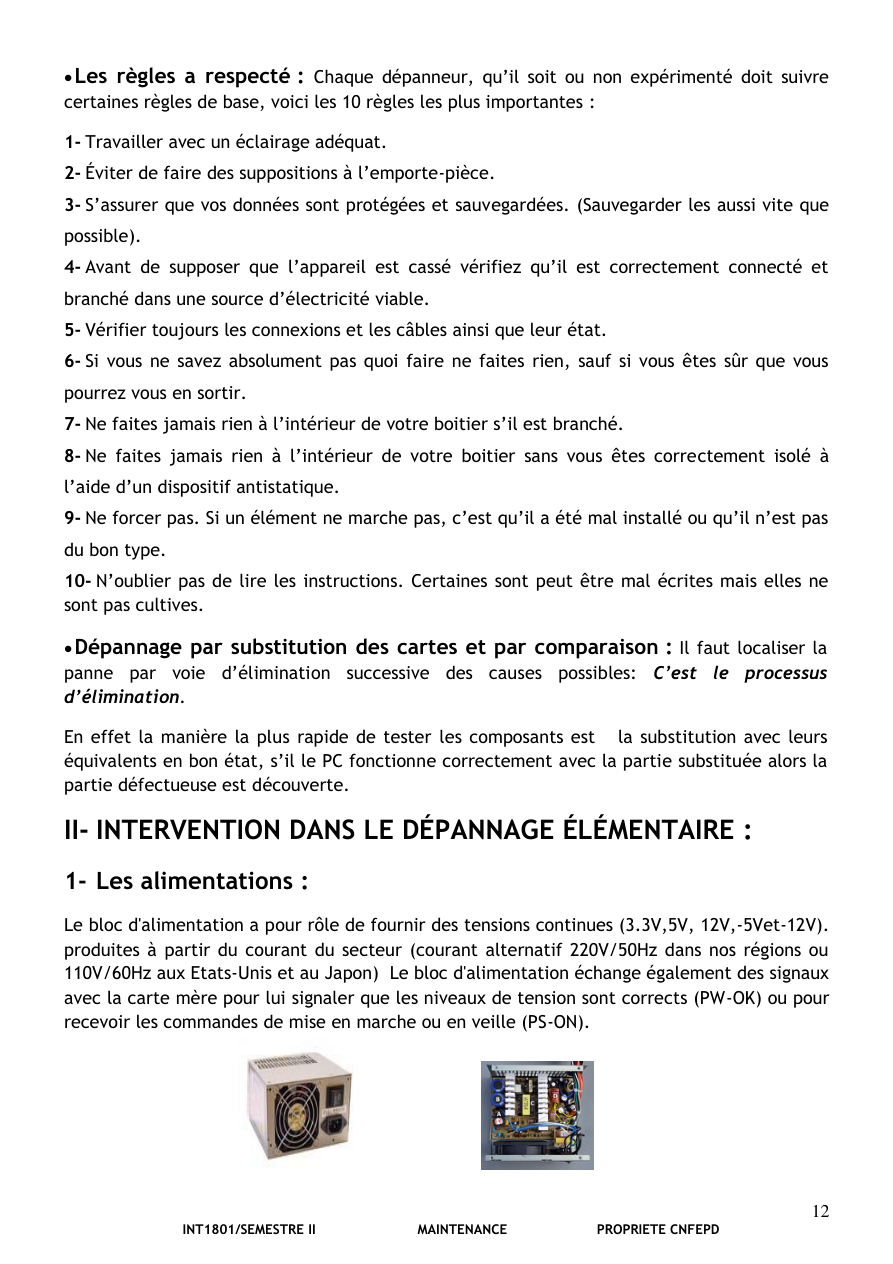
Le bloc d'alimentation a pour rôle de fournir des tensions continues (3.3V,5V, 12V,-5Vet-12V).
produites à partir du courant du secteur (courant alternatif 220V/50Hz dans nos régions ou
110V/60Hz aux Etats-Unis et au Japon) Le bloc d'alimentation échange également des signaux
avec la carte mère pour lui signaler que les niveaux de tension sont corrects (PW-OK) ou pour
recevoir les commandes de mise en marche ou en veille (PS-ON).
INT1801/SEMESTRE II MAINTENANCE PROPRIETE CNFEPD
Les règles a respecté : Chaque dépanneur, qu’il soit ou non expérimenté doit suivre
certaines règles de base, voici les 10 règles les plus importantes :
1- Travailler avec un éclairage adéquat.
2- Éviter de faire des suppositions à l’emporte-pièce.
3- S’assurer que vos données sont protégées et sauvegardées. (Sauvegarder les aussi vite que
possible).
4- Avant de supposer que l’appareil est cassé vérifiez qu’il est correctement connecté et
branché dans une source d’électricité viable.
5- Vérifier toujours les connexions et les câbles ainsi que leur état.
6- Si vous ne savez absolument pas quoi faire ne faites rien, sauf si vous êtes sûr que vous
pourrez vous en sortir.
7- Ne faites jamais rien à l’intérieur de votre boitier s’il est branché.
8- Ne faites jamais rien à l’intérieur de votre boitier sans vous êtes correctement isolé à
l’aide d’un dispositif antistatique.
9- Ne forcer pas. Si un élément ne marche pas, c’est qu’il a été mal installé ou qu’il n’est pas
du bon type.
10- N’oublier pas de lire les instructions. Certaines sont peut être mal écrites mais elles ne
sont pas cultives.
Dépannage par substitution des cartes et par comparaison : Il faut localiser la
panne par voie d’élimination successive des causes possibles: C’est le processus
d’élimination.
En effet la manière la plus rapide de tester les composants est la substitution avec leurs
équivalents en bon état, s’il le PC fonctionne correctement avec la partie substituée alors la
partie défectueuse est découverte.
II- INTERVENTION DANS LE DÉPANNAGE ÉLÉMENTAIRE :
1- Les alimentations :
Le bloc d'alimentation a pour rôle de fournir des tensions continues (3.3V,5V, 12V,-5Vet-12V).
produites à partir du courant du secteur (courant alternatif 220V/50Hz dans nos régions ou
110V/60Hz aux Etats-Unis et au Japon) Le bloc d'alimentation échange également des signaux
avec la carte mère pour lui signaler que les niveaux de tension sont corrects (PW-OK) ou pour
recevoir les commandes de mise en marche ou en veille (PS-ON).
🇸🇦 العربية
الترجمة العربية ستضاف هنا.
🇬🇧 English
English translation will be added here.
🖼️ الصفحة الأصلية
📄 الصفحة 13
🇫🇷 Français
13
INT1801/SEMESTRE II MAINTENANCE PROPRIETE CNFEPD
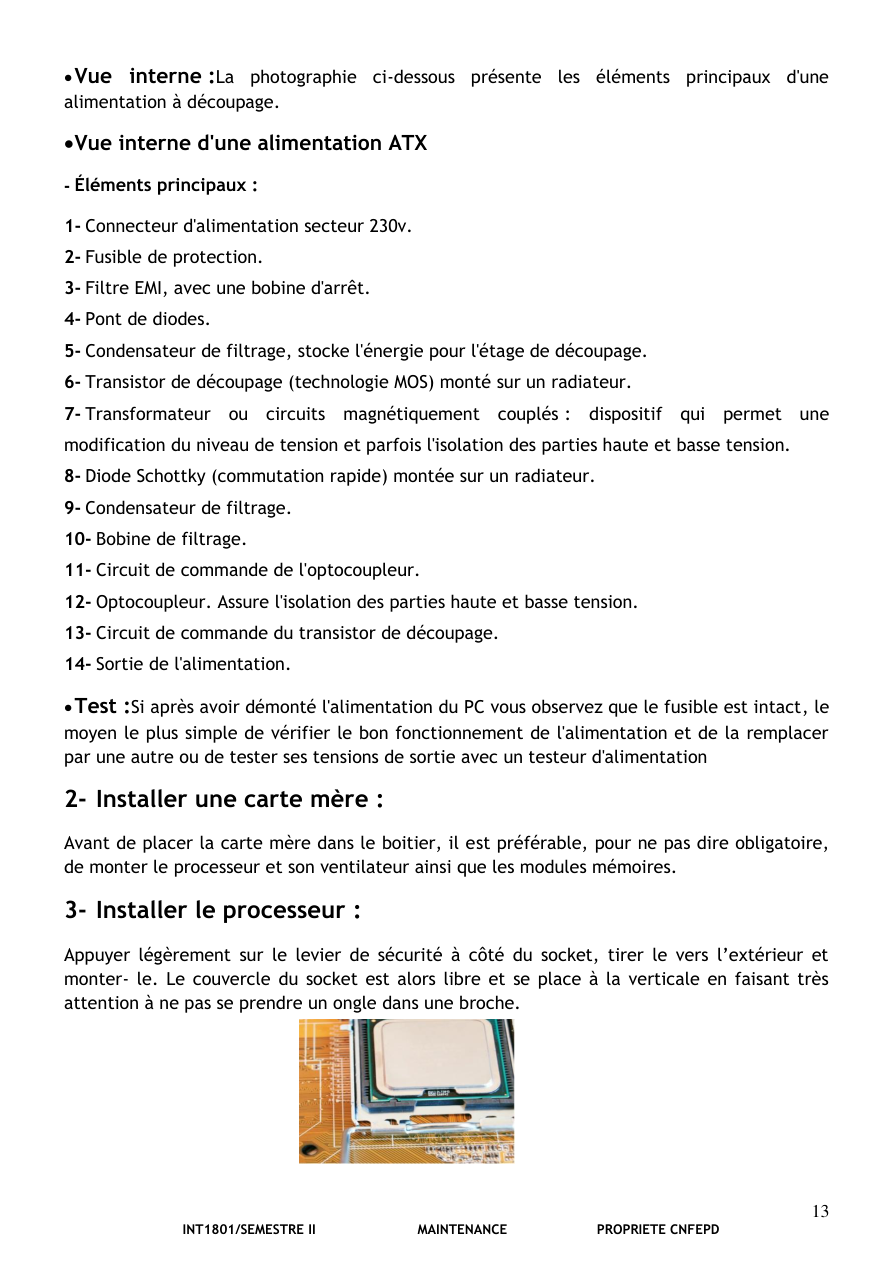
Vue interne :La photographie ci-dessous présente les éléments principaux d'une
alimentation à découpage.
Vue interne d'une alimentation ATX
- Éléments principaux :
1- Connecteur d'alimentation secteur 230v.
2- Fusible de protection.
3- Filtre EMI, avec une bobine d'arrêt.
4- Pont de diodes.
5- Condensateur de filtrage, stocke l'énergie pour l'étage de découpage.
6- Transistor de découpage (technologie MOS) monté sur un radiateur.
7- Transformateur ou circuits magnétiquement couplés : dispositif qui permet une
modification du niveau de tension et parfois l'isolation des parties haute et basse tension.
8- Diode Schottky (commutation rapide) montée sur un radiateur.
9- Condensateur de filtrage.
10- Bobine de filtrage.
11- Circuit de commande de l'optocoupleur.
12- Optocoupleur. Assure l'isolation des parties haute et basse tension.
13- Circuit de commande du transistor de découpage.
14- Sortie de l'alimentation.
Test :Si après avoir démonté l'alimentation du PC vous observez que le fusible est intact, le
moyen le plus simple de vérifier le bon fonctionnement de l'alimentation et de la remplacer
par une autre ou de tester ses tensions de sortie avec un testeur d'alimentation
2- Installer une carte mère :
Avant de placer la carte mère dans le boitier, il est préférable, pour ne pas dire obligatoire,
de monter le processeur et son ventilateur ainsi que les modules mémoires.
3- Installer le processeur :
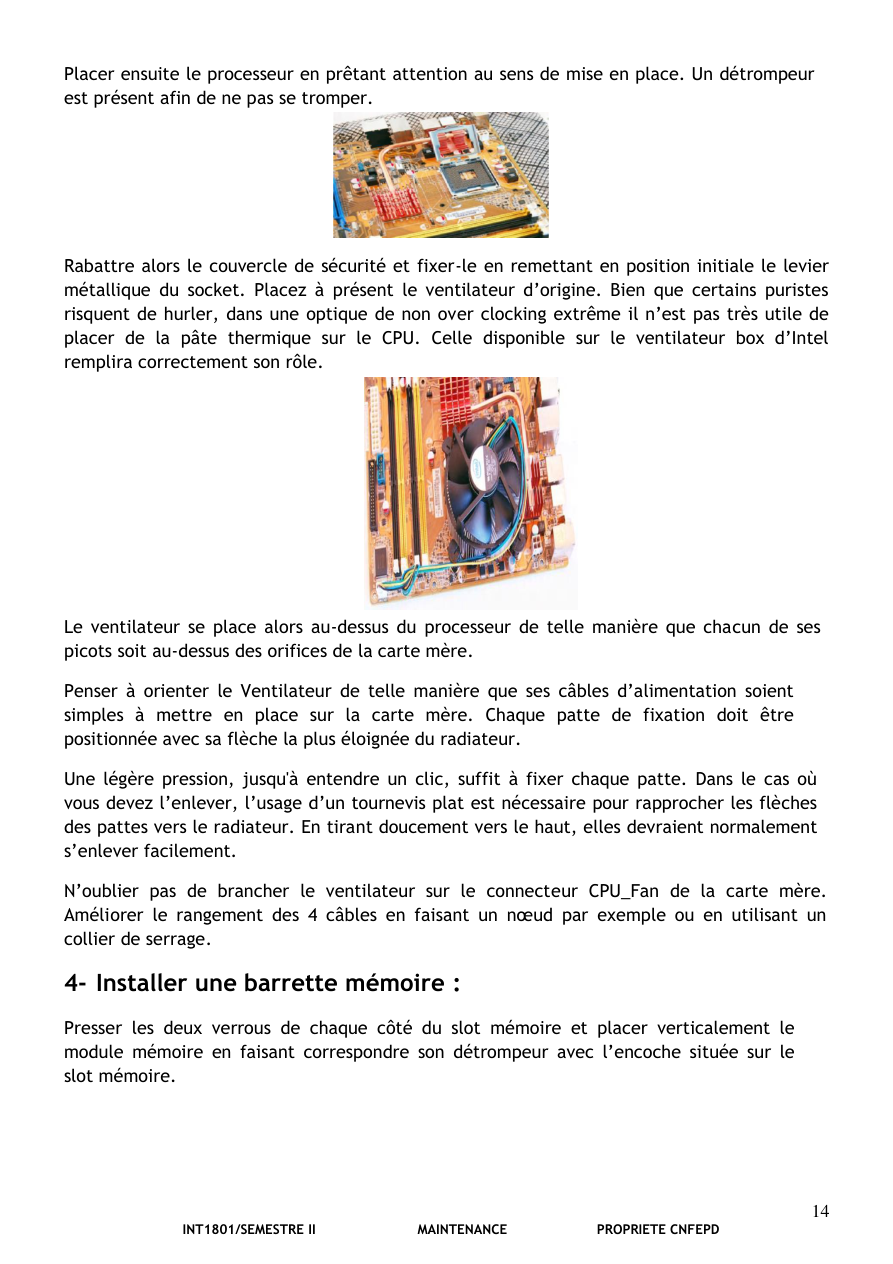
Appuyer légèrement sur le levier de sécurité à côté du socket, tirer le vers l’extérieur et
monter- le. Le couvercle du socket est alors libre et se place à la verticale en faisant très
attention à ne pas se prendre un ongle dans une broche.
INT1801/SEMESTRE II MAINTENANCE PROPRIETE CNFEPD
Vue interne :La photographie ci-dessous présente les éléments principaux d'une
alimentation à découpage.
Vue interne d'une alimentation ATX
- Éléments principaux :
1- Connecteur d'alimentation secteur 230v.
2- Fusible de protection.
3- Filtre EMI, avec une bobine d'arrêt.
4- Pont de diodes.
5- Condensateur de filtrage, stocke l'énergie pour l'étage de découpage.
6- Transistor de découpage (technologie MOS) monté sur un radiateur.
7- Transformateur ou circuits magnétiquement couplés : dispositif qui permet une
modification du niveau de tension et parfois l'isolation des parties haute et basse tension.
8- Diode Schottky (commutation rapide) montée sur un radiateur.
9- Condensateur de filtrage.
10- Bobine de filtrage.
11- Circuit de commande de l'optocoupleur.
12- Optocoupleur. Assure l'isolation des parties haute et basse tension.
13- Circuit de commande du transistor de découpage.
14- Sortie de l'alimentation.
Test :Si après avoir démonté l'alimentation du PC vous observez que le fusible est intact, le
moyen le plus simple de vérifier le bon fonctionnement de l'alimentation et de la remplacer
par une autre ou de tester ses tensions de sortie avec un testeur d'alimentation
2- Installer une carte mère :
Avant de placer la carte mère dans le boitier, il est préférable, pour ne pas dire obligatoire,
de monter le processeur et son ventilateur ainsi que les modules mémoires.
3- Installer le processeur :
Appuyer légèrement sur le levier de sécurité à côté du socket, tirer le vers l’extérieur et
monter- le. Le couvercle du socket est alors libre et se place à la verticale en faisant très
attention à ne pas se prendre un ongle dans une broche.
🇸🇦 العربية
الترجمة العربية ستضاف هنا.
🇬🇧 English
English translation will be added here.
🖼️ الصفحة الأصلية
📄 الصفحة 14
🇫🇷 Français
14
INT1801/SEMESTRE II MAINTENANCE PROPRIETE CNFEPD
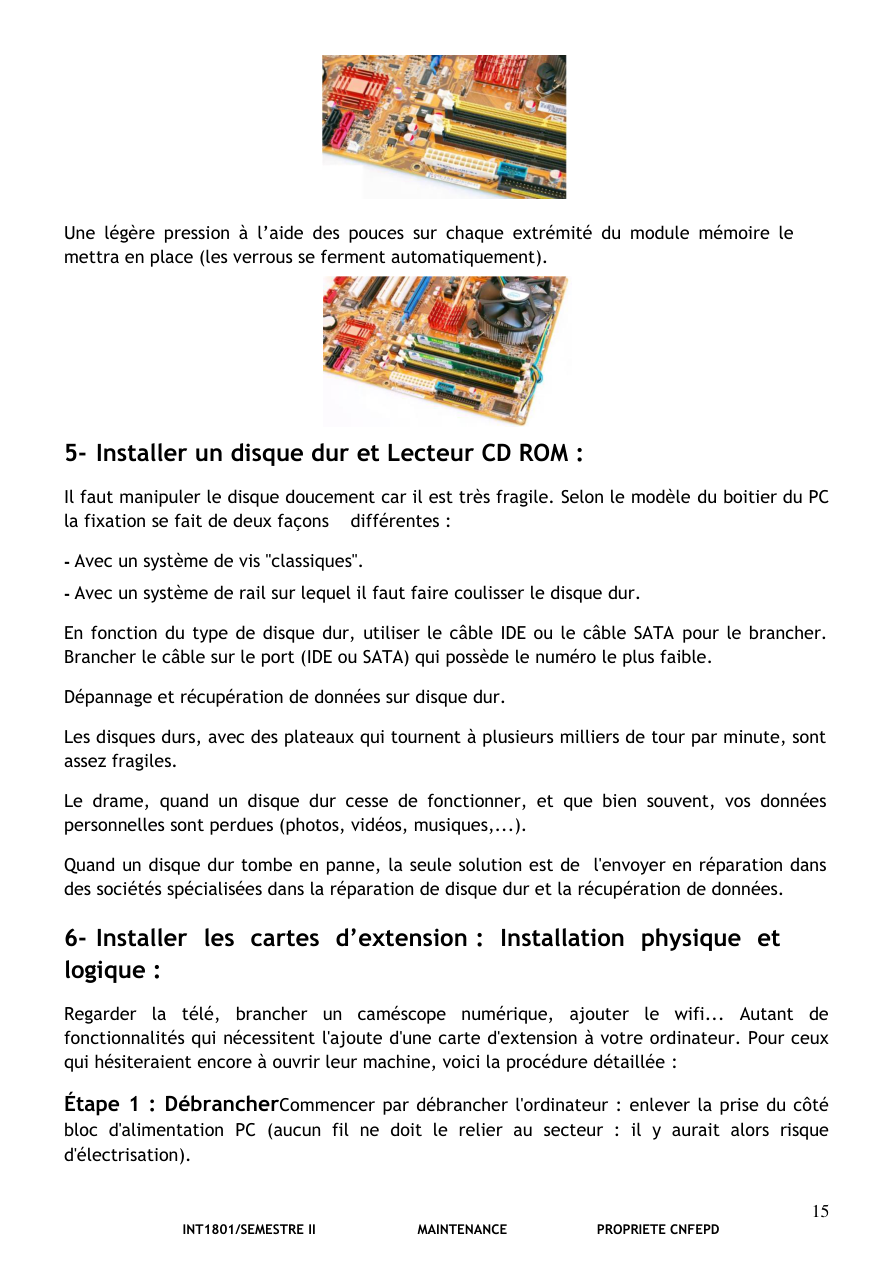
Placer ensuite le processeur en prêtant attention au sens de mise en place. Un détrompeur
est présent afin de ne pas se tromper.
Rabattre alors le couvercle de sécurité et fixer-le en remettant en position initiale le levier
métallique du socket. Placez à présent le ventilateur d’origine. Bien que certains puristes
risquent de hurler, dans une optique de non over clocking extrême il n’est pas très utile de
placer de la pâte thermique sur le CPU. Celle disponible sur le ventilateur box d’Intel
remplira correctement son rôle.
Le ventilateur se place alors au-dessus du processeur de telle manière que chacun de ses
picots soit au-dessus des orifices de la carte mère.
Penser à orienter le Ventilateur de telle manière que ses câbles d’alimentation soient
simples à mettre en place sur la carte mère. Chaque patte de fixation doit être
positionnée avec sa flèche la plus éloignée du radiateur.
Une légère pression, jusqu'à entendre un clic, suffit à fixer chaque patte. Dans le cas où
vous devez l’enlever, l’usage d’un tournevis plat est nécessaire pour rapprocher les flèches
des pattes vers le radiateur. En tirant doucement vers le haut, elles devraient normalement
s’enlever facilement.
N’oublier pas de brancher le ventilateur sur le connecteur CPU_Fan de la carte mère.
Améliorer le rangement des 4 câbles en faisant un nœud par exemple ou en utilisant un
collier de serrage.
4- Installer une barrette mémoire :
Presser les deux verrous de chaque côté du slot mémoire et placer verticalement le
module mémoire en faisant correspondre son détrompeur avec l’encoche située sur le
slot mémoire.
INT1801/SEMESTRE II MAINTENANCE PROPRIETE CNFEPD
Placer ensuite le processeur en prêtant attention au sens de mise en place. Un détrompeur
est présent afin de ne pas se tromper.
Rabattre alors le couvercle de sécurité et fixer-le en remettant en position initiale le levier
métallique du socket. Placez à présent le ventilateur d’origine. Bien que certains puristes
risquent de hurler, dans une optique de non over clocking extrême il n’est pas très utile de
placer de la pâte thermique sur le CPU. Celle disponible sur le ventilateur box d’Intel
remplira correctement son rôle.
Le ventilateur se place alors au-dessus du processeur de telle manière que chacun de ses
picots soit au-dessus des orifices de la carte mère.
Penser à orienter le Ventilateur de telle manière que ses câbles d’alimentation soient
simples à mettre en place sur la carte mère. Chaque patte de fixation doit être
positionnée avec sa flèche la plus éloignée du radiateur.
Une légère pression, jusqu'à entendre un clic, suffit à fixer chaque patte. Dans le cas où
vous devez l’enlever, l’usage d’un tournevis plat est nécessaire pour rapprocher les flèches
des pattes vers le radiateur. En tirant doucement vers le haut, elles devraient normalement
s’enlever facilement.
N’oublier pas de brancher le ventilateur sur le connecteur CPU_Fan de la carte mère.
Améliorer le rangement des 4 câbles en faisant un nœud par exemple ou en utilisant un
collier de serrage.
4- Installer une barrette mémoire :
Presser les deux verrous de chaque côté du slot mémoire et placer verticalement le
module mémoire en faisant correspondre son détrompeur avec l’encoche située sur le
slot mémoire.
🇸🇦 العربية
الترجمة العربية ستضاف هنا.
🇬🇧 English
English translation will be added here.
🖼️ الصفحة الأصلية
📄 الصفحة 15
🇫🇷 Français
15
INT1801/SEMESTRE II MAINTENANCE PROPRIETE CNFEPD
Une légère pression à l’aide des pouces sur chaque extrémité du module mémoire le
mettra en place (les verrous se ferment automatiquement).
5- Installer un disque dur et Lecteur CD ROM :
Il faut manipuler le disque doucement car il est très fragile. Selon le modèle du boitier du PC
la fixation se fait de deux façons différentes :
- Avec un système de vis "classiques".
- Avec un système de rail sur lequel il faut faire coulisser le disque dur.
En fonction du type de disque dur, utiliser le câble IDE ou le câble SATA pour le brancher.
Brancher le câble sur le port (IDE ou SATA) qui possède le numéro le plus faible.
Dépannage et récupération de données sur disque dur.
Les disques durs, avec des plateaux qui tournent à plusieurs milliers de tour par minute, sont
assez fragiles.
Le drame, quand un disque dur cesse de fonctionner, et que bien souvent, vos données
personnelles sont perdues (photos, vidéos, musiques,...).
Quand un disque dur tombe en panne, la seule solution est de l'envoyer en réparation dans
des sociétés spécialisées dans la réparation de disque dur et la récupération de données.
6- Installer les cartes d’extension : Installation physique et
logique :
Regarder la télé, brancher un caméscope numérique, ajouter le wifi... Autant de
fonctionnalités qui nécessitent l'ajoute d'une carte d'extension à votre ordinateur. Pour ceux
qui hésiteraient encore à ouvrir leur machine, voici la procédure détaillée :
Étape 1 : DébrancherCommencer par débrancher l'ordinateur : enlever la prise du côté
bloc d'alimentation PC (aucun fil ne doit le relier au secteur : il y aurait alors risque
d'électrisation).
INT1801/SEMESTRE II MAINTENANCE PROPRIETE CNFEPD
Une légère pression à l’aide des pouces sur chaque extrémité du module mémoire le
mettra en place (les verrous se ferment automatiquement).
5- Installer un disque dur et Lecteur CD ROM :
Il faut manipuler le disque doucement car il est très fragile. Selon le modèle du boitier du PC
la fixation se fait de deux façons différentes :
- Avec un système de vis "classiques".
- Avec un système de rail sur lequel il faut faire coulisser le disque dur.
En fonction du type de disque dur, utiliser le câble IDE ou le câble SATA pour le brancher.
Brancher le câble sur le port (IDE ou SATA) qui possède le numéro le plus faible.
Dépannage et récupération de données sur disque dur.
Les disques durs, avec des plateaux qui tournent à plusieurs milliers de tour par minute, sont
assez fragiles.
Le drame, quand un disque dur cesse de fonctionner, et que bien souvent, vos données
personnelles sont perdues (photos, vidéos, musiques,...).
Quand un disque dur tombe en panne, la seule solution est de l'envoyer en réparation dans
des sociétés spécialisées dans la réparation de disque dur et la récupération de données.
6- Installer les cartes d’extension : Installation physique et
logique :
Regarder la télé, brancher un caméscope numérique, ajouter le wifi... Autant de
fonctionnalités qui nécessitent l'ajoute d'une carte d'extension à votre ordinateur. Pour ceux
qui hésiteraient encore à ouvrir leur machine, voici la procédure détaillée :
Étape 1 : DébrancherCommencer par débrancher l'ordinateur : enlever la prise du côté
bloc d'alimentation PC (aucun fil ne doit le relier au secteur : il y aurait alors risque
d'électrisation).
🇸🇦 العربية
الترجمة العربية ستضاف هنا.
🇬🇧 English
English translation will be added here.
🖼️ الصفحة الأصلية
📄 الصفحة 16
🇫🇷 Français
16
INT1801/SEMESTRE II MAINTENANCE PROPRIETE CNFEPD
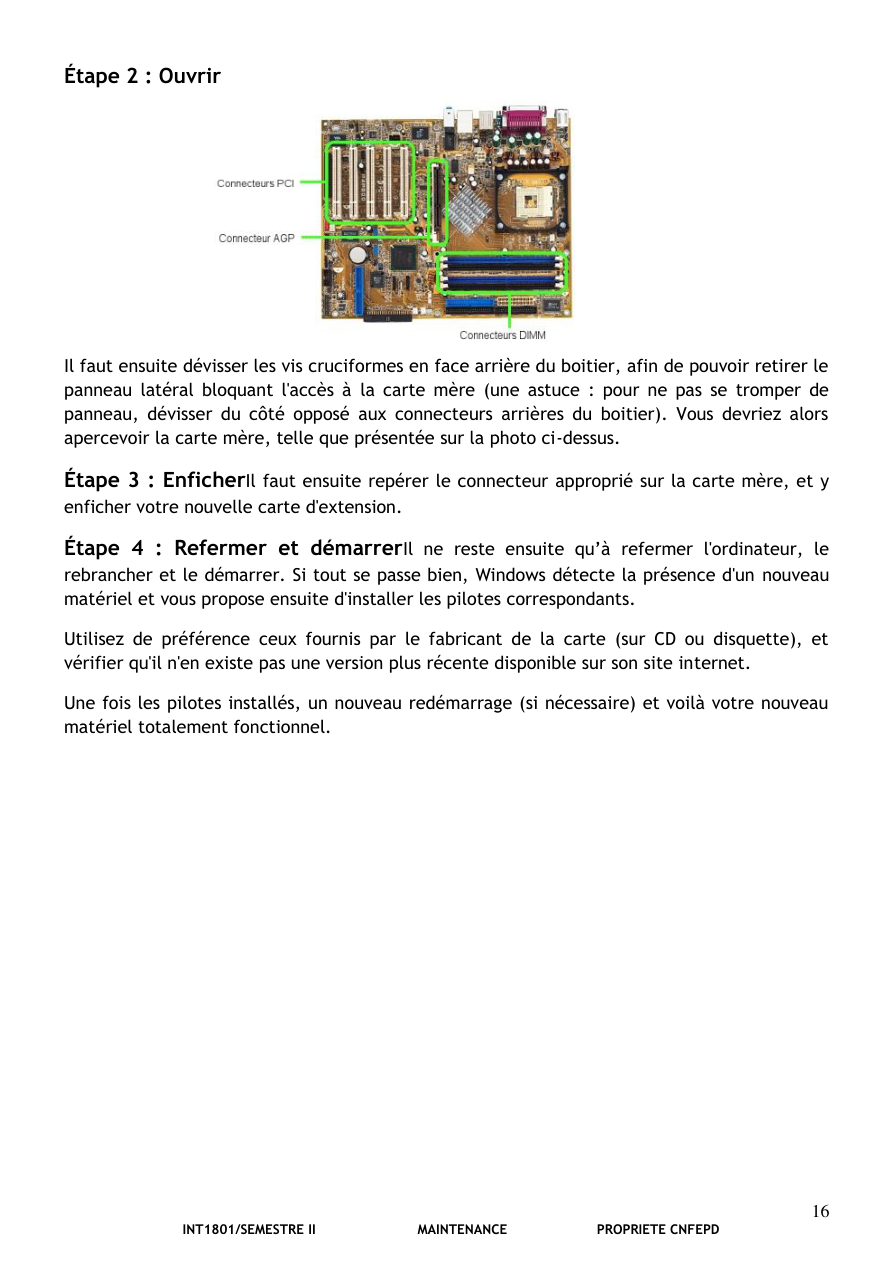
Étape 2 : Ouvrir
Il faut ensuite dévisser les vis cruciformes en face arrière du boitier, afin de pouvoir retirer le
panneau latéral bloquant l'accès à la carte mère (une astuce : pour ne pas se tromper de
panneau, dévisser du côté opposé aux connecteurs arrières du boitier). Vous devriez alors
apercevoir la carte mère, telle que présentée sur la photo ci-dessus.
Étape 3 : EnficherIl faut ensuite repérer le connecteur approprié sur la carte mère, et y
enficher votre nouvelle carte d'extension.
Étape 4 : Refermer et démarrerIl ne reste ensuite qu’à refermer l'ordinateur, le
rebrancher et le démarrer. Si tout se passe bien, Windows détecte la présence d'un nouveau
matériel et vous propose ensuite d'installer les pilotes correspondants.
Utilisez de préférence ceux fournis par le fabricant de la carte (sur CD ou disquette), et
vérifier qu'il n'en existe pas une version plus récente disponible sur son site internet.
Une fois les pilotes installés, un nouveau redémarrage (si nécessaire) et voilà votre nouveau
matériel totalement fonctionnel.
INT1801/SEMESTRE II MAINTENANCE PROPRIETE CNFEPD
Étape 2 : Ouvrir
Il faut ensuite dévisser les vis cruciformes en face arrière du boitier, afin de pouvoir retirer le
panneau latéral bloquant l'accès à la carte mère (une astuce : pour ne pas se tromper de
panneau, dévisser du côté opposé aux connecteurs arrières du boitier). Vous devriez alors
apercevoir la carte mère, telle que présentée sur la photo ci-dessus.
Étape 3 : EnficherIl faut ensuite repérer le connecteur approprié sur la carte mère, et y
enficher votre nouvelle carte d'extension.
Étape 4 : Refermer et démarrerIl ne reste ensuite qu’à refermer l'ordinateur, le
rebrancher et le démarrer. Si tout se passe bien, Windows détecte la présence d'un nouveau
matériel et vous propose ensuite d'installer les pilotes correspondants.
Utilisez de préférence ceux fournis par le fabricant de la carte (sur CD ou disquette), et
vérifier qu'il n'en existe pas une version plus récente disponible sur son site internet.
Une fois les pilotes installés, un nouveau redémarrage (si nécessaire) et voilà votre nouveau
matériel totalement fonctionnel.
🇸🇦 العربية
الترجمة العربية ستضاف هنا.
🇬🇧 English
English translation will be added here.
🖼️ الصفحة الأصلية
📄 الصفحة 17
🇫🇷 Français
17
INT1801/SEMESTRE II MAINTENANCE PROPRIETE CNFEPD
QUESTIONS DE COURS :
1- Citer les étapes logiques de la procédure de maintenance de dépannage ?
2- Quelles sont les éléments principaux d’une alimentation à découpage ?
3- Comment on installe une barrette mémoire ?
4- Quelle est la manière la plus rapide de tester les composants ?
RÉPONSES :
1- Les étapes à suivre sont les suivantes:
- Analyser les symptômes et les messages d’erreurs observées : C’est la phase d’analyse.
- Souvent utiliser si nécessaire des logiciels ou utilitaires de diagnostic pour obtenir un
diagnostic plus précis : C’est la phase d’aide au diagnostic.
- Localiser la panne dans une région déterminée du système: C’est la phase de contrôle de
panne.
- Identifier et confirmer l’élément défaillant pour remplacer avec un autre élément en bon
état : C’est la phase de réparation.
- Passer au dépannage de l’élément défaillant s’il ya lieu.
2- Éléments principaux :
- Connecteur d'alimentation secteur 230v.
- Fusible de protection.
- Filtre EMI, avec une bobine d'arrêt.
- Pont de diodes.
- Condensateur de filtrage, stocke l'énergie pour l'étage de découpage.
- Transistor de découpage (Technologie MOS) monté sur un radiateur.
- Transformateur ou circuits magnétiquement couplés : dispositif qui permet une modification
du niveau de tension et parfois l'isolation des parties haute et basse tension.
- Diode Schottky (commutation rapide) montée sur un radiateur.
- Condensateur de filtrage.
- Bobine de filtrage.
- Circuit de commande de l'optocoupleur.
- Optocoupleur. Assure l'isolation des parties haute et basse tension.
- Circuit de commande du transistor de découpage.
- Sortie de l'alimentation.
INT1801/SEMESTRE II MAINTENANCE PROPRIETE CNFEPD
QUESTIONS DE COURS :
1- Citer les étapes logiques de la procédure de maintenance de dépannage ?
2- Quelles sont les éléments principaux d’une alimentation à découpage ?
3- Comment on installe une barrette mémoire ?
4- Quelle est la manière la plus rapide de tester les composants ?
RÉPONSES :
1- Les étapes à suivre sont les suivantes:
- Analyser les symptômes et les messages d’erreurs observées : C’est la phase d’analyse.
- Souvent utiliser si nécessaire des logiciels ou utilitaires de diagnostic pour obtenir un
diagnostic plus précis : C’est la phase d’aide au diagnostic.
- Localiser la panne dans une région déterminée du système: C’est la phase de contrôle de
panne.
- Identifier et confirmer l’élément défaillant pour remplacer avec un autre élément en bon
état : C’est la phase de réparation.
- Passer au dépannage de l’élément défaillant s’il ya lieu.
2- Éléments principaux :
- Connecteur d'alimentation secteur 230v.
- Fusible de protection.
- Filtre EMI, avec une bobine d'arrêt.
- Pont de diodes.
- Condensateur de filtrage, stocke l'énergie pour l'étage de découpage.
- Transistor de découpage (Technologie MOS) monté sur un radiateur.
- Transformateur ou circuits magnétiquement couplés : dispositif qui permet une modification
du niveau de tension et parfois l'isolation des parties haute et basse tension.
- Diode Schottky (commutation rapide) montée sur un radiateur.
- Condensateur de filtrage.
- Bobine de filtrage.
- Circuit de commande de l'optocoupleur.
- Optocoupleur. Assure l'isolation des parties haute et basse tension.
- Circuit de commande du transistor de découpage.
- Sortie de l'alimentation.
🇸🇦 العربية
الترجمة العربية ستضاف هنا.
🇬🇧 English
English translation will be added here.
🖼️ الصفحة الأصلية
📄 الصفحة 18
🇫🇷 Français
18
INT1801/SEMESTRE II MAINTENANCE PROPRIETE CNFEPD
3- Presser les deux verrous de chaque côté du slot mémoire et placer verticalement le
module mémoire en faisant correspondre son détrompeur avec l’encoche située sur le slot
mémoire.
Une légère pression à l’aide des pouces sur chaque extrémité du module mémoire le mettra
en place (les verrous se ferment automatiquement).
4- La manière la plus rapide de tester les composants est la substitution avec leurs
équivalents en bon état. Si le PC fonctionne correctement avec la partie substituée alors la
partie défectueuse est découverte.
INT1801/SEMESTRE II MAINTENANCE PROPRIETE CNFEPD
3- Presser les deux verrous de chaque côté du slot mémoire et placer verticalement le
module mémoire en faisant correspondre son détrompeur avec l’encoche située sur le slot
mémoire.
Une légère pression à l’aide des pouces sur chaque extrémité du module mémoire le mettra
en place (les verrous se ferment automatiquement).
4- La manière la plus rapide de tester les composants est la substitution avec leurs
équivalents en bon état. Si le PC fonctionne correctement avec la partie substituée alors la
partie défectueuse est découverte.
🇸🇦 العربية
الترجمة العربية ستضاف هنا.
🇬🇧 English
English translation will be added here.
🖼️ الصفحة الأصلية
📄 الصفحة 19
🇫🇷 Français
19
INT1801/SEMESTRE II MAINTENANCE PROPRIETE CNFEPD
LEÇON N °03 : LES DIFFÉRENTS TYPES DE PANNES ET LEURS
SOLUTIONS
PLAN DE LA LEÇON :
I- PANNES MATÉRIELLES ET LEURS SOLUTIONS
II- PANNES LOGICIELLES
III- TABLEAU DES BIPS SONORES
OBJECTIF PÉDAGOGIQUE
A la fin de cette leçon, le stagiaire doit être capable de distinguer les différents types de
pannes et leurs solutions.
INT1801/SEMESTRE II MAINTENANCE PROPRIETE CNFEPD
LEÇON N °03 : LES DIFFÉRENTS TYPES DE PANNES ET LEURS
SOLUTIONS
PLAN DE LA LEÇON :
I- PANNES MATÉRIELLES ET LEURS SOLUTIONS
II- PANNES LOGICIELLES
III- TABLEAU DES BIPS SONORES
OBJECTIF PÉDAGOGIQUE
A la fin de cette leçon, le stagiaire doit être capable de distinguer les différents types de
pannes et leurs solutions.
🇸🇦 العربية
الترجمة العربية ستضاف هنا.
🇬🇧 English
English translation will be added here.
🖼️ الصفحة الأصلية
📄 الصفحة 20
🇫🇷 Français
20
INT1801/SEMESTRE II MAINTENANCE PROPRIETE CNFEPD
I- LES PANNES MATÉRIELLES :
Cette partie est dans l’ensemble consacrée aux PC de bureau.
Pour les PC portables, il est conseillé de s’adresser à un professionnel car pour le démontage
et la manipulation des composants, il est souvent nécessaire d’avoir des outils spéciaux
(tournevis de précision…).
Les pannes matérielles sont pour la plupart difficile à détecter vu le nombre de composants
qu’un PC dispose. Il faut donc procéder de manière méthodique, étape par étape pour arriver
à cibler l’origine du problème.
1- Premières vérifications :
Précaution très importante : Pour votre sécurité, avant de manipuler quoi que ce soit à
l’intérieur de l’ordinateur, pensez toujours à débrancher le câble d’alimentation ou à mettre
le bouton situé à l’arrière en position 0 ou OFF et pensez à toucher l'intérieur de la carcasse
de l'ordinateur avant de toucher quoi que ce soit.
Tout d’abord, il vous faut ouvrir votre unité centrale.
Si vous constater que les composants sont couverts de poussière (ce qui est souvent le cas
après quelques mois d’utilisation), il est fortement conseillé de l’enlever à l’aide d’une
bombe dépoussiérante.
En effet, en s’accumulant sur le matériel ou dans les ventilateurs, la poussière peut entrainer
une surchauffe de certains composants et provoquer des pannes.
Même
si
votre
ordinateur
fonctionne
correctement,
effectuer
un
dépoussiérage
régulièrement, cela pourra vous éviter d’éventuels désagréments.
2- Les pannes liées aux lecteurs et cartes additives :
Les pannes qui concernent les périphériques telles que les cartes additionnelles ou les
lecteurs CD, DVD, disquette…sont en général les plus faciles à identifier.
En effet, dans ces cas-là, l’ordinateur fonctionne normalement mais la fonction associée à ce
périphérique ou composant est indisponible.
Exemples:
- Vous n’arrivez pas à lire un CD-ROM ou votre lecteur n’est plus reconnu.
- Vous n’avez plus accès à Internet ou à votre réseau.
- L’affichage de votre écran est altéré (apparition de lignes…).
…etc…
Pour chacun de ces cas, veillez avant toutes choses, à vérifier que le composant qui ne
semble pas fonctionner n’a pas été tout simplement désactivé par votre système ou une
application.
INT1801/SEMESTRE II MAINTENANCE PROPRIETE CNFEPD
I- LES PANNES MATÉRIELLES :
Cette partie est dans l’ensemble consacrée aux PC de bureau.
Pour les PC portables, il est conseillé de s’adresser à un professionnel car pour le démontage
et la manipulation des composants, il est souvent nécessaire d’avoir des outils spéciaux
(tournevis de précision…).
Les pannes matérielles sont pour la plupart difficile à détecter vu le nombre de composants
qu’un PC dispose. Il faut donc procéder de manière méthodique, étape par étape pour arriver
à cibler l’origine du problème.
1- Premières vérifications :
Précaution très importante : Pour votre sécurité, avant de manipuler quoi que ce soit à
l’intérieur de l’ordinateur, pensez toujours à débrancher le câble d’alimentation ou à mettre
le bouton situé à l’arrière en position 0 ou OFF et pensez à toucher l'intérieur de la carcasse
de l'ordinateur avant de toucher quoi que ce soit.
Tout d’abord, il vous faut ouvrir votre unité centrale.
Si vous constater que les composants sont couverts de poussière (ce qui est souvent le cas
après quelques mois d’utilisation), il est fortement conseillé de l’enlever à l’aide d’une
bombe dépoussiérante.
En effet, en s’accumulant sur le matériel ou dans les ventilateurs, la poussière peut entrainer
une surchauffe de certains composants et provoquer des pannes.
Même
si
votre
ordinateur
fonctionne
correctement,
effectuer
un
dépoussiérage
régulièrement, cela pourra vous éviter d’éventuels désagréments.
2- Les pannes liées aux lecteurs et cartes additives :
Les pannes qui concernent les périphériques telles que les cartes additionnelles ou les
lecteurs CD, DVD, disquette…sont en général les plus faciles à identifier.
En effet, dans ces cas-là, l’ordinateur fonctionne normalement mais la fonction associée à ce
périphérique ou composant est indisponible.
Exemples:
- Vous n’arrivez pas à lire un CD-ROM ou votre lecteur n’est plus reconnu.
- Vous n’avez plus accès à Internet ou à votre réseau.
- L’affichage de votre écran est altéré (apparition de lignes…).
…etc…
Pour chacun de ces cas, veillez avant toutes choses, à vérifier que le composant qui ne
semble pas fonctionner n’a pas été tout simplement désactivé par votre système ou une
application.
🇸🇦 العربية
الترجمة العربية ستضاف هنا.
🇬🇧 English
English translation will be added here.
🖼️ الصفحة الأصلية
📄 الصفحة 21
🇫🇷 Français
21
INT1801/SEMESTRE II MAINTENANCE PROPRIETE CNFEPD
Vous pouvez également tester votre matériel avec un outil comme Quick Tech Pro (Quick
Tech Pro est un utilitaire qui permet d’effectuer plusieurs tests au niveau du matériel de
votre PC (mémoire, CPU, périphérique divers…).
3- Les autres pannes :
Mis à part les symptômes causés par des problèmes de cartes additionnelles ou de
périphériques, les symptômes que l’on trouve le plus souvent sont :
- L’ordinateur ne démarre pas
- L’ordinateur émet des bips anormaux
- L’ordinateur démarre mais rien ne se passe
- L’affichage se fige quelques minutes après le démarrage
Voici les étapes à suivre pour détecter chaque panne :
Étape 0 : VérificationAprès avoir ouvert votre unité centrale, vérifiez que tous les
branchements sont corrects et que les barrettes mémoires et les cartes additionnelles sont
bien insérées dans leurs slots.
Attention : Un branchement incorrect peut « griller » votre alimentation ou causer des
dommages sur les composants.
Étape 1 : Allumez l’ordinateur
Si celui-ci démarre (les ventilateurs se mettent en marche) passez à l’étape 2.
- Sinon, regarder la diode présente sur votre carte mère :
- soit elle est éteinte et cela signifie que votre alimentation est grillée
- soit elle est allumée et votre alimentation est soit en partie grillée, soit insuffisante pour
votre configuration matérielle. Le mieux est de la tester sur un autre ordinateur.
Si après le changement de l’alimentation, le problème se reproduit dans les jours ou les
semaines qui suivent, faîtes vérifier votre système électrique ou investissez dans un onduleur.
En effet, le courant fournit par le distributeur d’électricité n’est pas toujours exactement de
230 Volt, il peut varier autour de cette valeur et certaines alimentations le supportent mal.
Étape 2 : Ecoutez le ou les bips de la carte mèreSi la carte mère émet un bip court,
passez à l’étape 4.
Sinon, écoutez le nombre de bips court ou long et informez-vous auprès du constructeur de la
carte mère ou sur les forums techniques pour en connaître la signification.
Si ces informations sont indisponibles ou si l’ordinateur n’émet aucun bip, passez à l’étape 3.
Étape 3 : Testez chaque composant
Remarque : Si vous venez juste de monter l’ordinateur, assurez que tous les composants sont
compatibles entre eux.
INT1801/SEMESTRE II MAINTENANCE PROPRIETE CNFEPD
Vous pouvez également tester votre matériel avec un outil comme Quick Tech Pro (Quick
Tech Pro est un utilitaire qui permet d’effectuer plusieurs tests au niveau du matériel de
votre PC (mémoire, CPU, périphérique divers…).
3- Les autres pannes :
Mis à part les symptômes causés par des problèmes de cartes additionnelles ou de
périphériques, les symptômes que l’on trouve le plus souvent sont :
- L’ordinateur ne démarre pas
- L’ordinateur émet des bips anormaux
- L’ordinateur démarre mais rien ne se passe
- L’affichage se fige quelques minutes après le démarrage
Voici les étapes à suivre pour détecter chaque panne :
Étape 0 : VérificationAprès avoir ouvert votre unité centrale, vérifiez que tous les
branchements sont corrects et que les barrettes mémoires et les cartes additionnelles sont
bien insérées dans leurs slots.
Attention : Un branchement incorrect peut « griller » votre alimentation ou causer des
dommages sur les composants.
Étape 1 : Allumez l’ordinateur
Si celui-ci démarre (les ventilateurs se mettent en marche) passez à l’étape 2.
- Sinon, regarder la diode présente sur votre carte mère :
- soit elle est éteinte et cela signifie que votre alimentation est grillée
- soit elle est allumée et votre alimentation est soit en partie grillée, soit insuffisante pour
votre configuration matérielle. Le mieux est de la tester sur un autre ordinateur.
Si après le changement de l’alimentation, le problème se reproduit dans les jours ou les
semaines qui suivent, faîtes vérifier votre système électrique ou investissez dans un onduleur.
En effet, le courant fournit par le distributeur d’électricité n’est pas toujours exactement de
230 Volt, il peut varier autour de cette valeur et certaines alimentations le supportent mal.
Étape 2 : Ecoutez le ou les bips de la carte mèreSi la carte mère émet un bip court,
passez à l’étape 4.
Sinon, écoutez le nombre de bips court ou long et informez-vous auprès du constructeur de la
carte mère ou sur les forums techniques pour en connaître la signification.
Si ces informations sont indisponibles ou si l’ordinateur n’émet aucun bip, passez à l’étape 3.
Étape 3 : Testez chaque composant
Remarque : Si vous venez juste de monter l’ordinateur, assurez que tous les composants sont
compatibles entre eux.
🇸🇦 العربية
الترجمة العربية ستضاف هنا.
🇬🇧 English
English translation will be added here.
🖼️ الصفحة الأصلية
📄 الصفحة 22
🇫🇷 Français
22
INT1801/SEMESTRE II MAINTENANCE PROPRIETE CNFEPD
Pour détecter le composant qui est défaillant, il faut procéder par étapes.
Tout d’abord, débranchez tous lecteurs y compris le lecteur disque (nappe ET alimentation)
et retirez les cartes additionnelles présentes sur les ports PCI, PCI express ou AGP.
Il ne doit vous rester que la carte mère avec le processeur et les barrettes mémoires.
(Si vous tenez à être rigoureux, effectuer ce test en sortant les éléments du boitier pour avoir
la conviction que la panne ne vienne pas d’un faux-contact entre la carte mère et celui-ci).
Si dans ce cas, la carte n’émet toujours pas le bip court significatif du bon démarrage de la
machine, alors c’est que le problème se situe forcément au niveau de l’un de ces trois
composants.
Si vous avez du matériel à votre disposition, effectuez les tests suivants :
Test 1 : changez les barrettes mémoires. Si l’ordinateur démarre, le problème était dans les
barrettes. Sinon, passez au test 2
Test 2 : changez le processeur en n’omettant pas de remettre de la pate thermique. Si
l’ordinateur démarre, le problème était au niveau du processeur sinon c’est la carte mère qui
est défectueuse.
Si au contraire, la machine bipe, c’est que le problème est déjà moins sérieux et qu’il se
situe dans l’un des lecteurs ou une des cartes additives.
Pour le déceler, éteignez l’ordinateur est brancher un composant et redémarrer.
Tant que le problème ne revient pas, ajouter un composant à chaque redémarrage.
Si le problème intervient après le branchement du lecteur de disque dur, passez à l’étape 4.
Étape 4 : Erreur lors du lancement du systèmeSi avant de lancer le système, une page
vous signale que l’ordinateur n’a pas détecté de disque ou n’a pas trouvé de secteur
bootable, c’est que le problème est très certainement au niveau de votre disque dur. Vérifier
sa présence dans le Bios ou effectuer un test avec un autre disque dur (avec un système
installé dessus).
Si par contre, le système semble se lancer mais que l’ordinateur s’arrête ou redémarre au
cours durant l’apparition du logo Windows, le problème est probablement situé au niveau des
barrettes mémoires (à vérifier en utilisant d’autres barrettes).
Si le système se lance correctement passer à la dernière étape.
Étape 5 : Erreur après le démarrage du systèmeIl arrive que quelques minutes après
le démarrage de la machine, l’écran se fige et l’ordinateur devient inutilisable.
Il peut y avoir deux principales causes à cela.
La première est que votre ordinateur (et plus précisément le processeur) a peut-être un
problème de ventilation. La chaleur l’empêche de fonctionner normalement et il se coupe par
sécurité.
Pour remédier à cela, vérifier que tout les ventilateurs, en particulier celui du processeur,
tournent bien et ne sont pas obstrués par la poussière. N’hésitez pas à les changer si
nécessaire.
INT1801/SEMESTRE II MAINTENANCE PROPRIETE CNFEPD
Pour détecter le composant qui est défaillant, il faut procéder par étapes.
Tout d’abord, débranchez tous lecteurs y compris le lecteur disque (nappe ET alimentation)
et retirez les cartes additionnelles présentes sur les ports PCI, PCI express ou AGP.
Il ne doit vous rester que la carte mère avec le processeur et les barrettes mémoires.
(Si vous tenez à être rigoureux, effectuer ce test en sortant les éléments du boitier pour avoir
la conviction que la panne ne vienne pas d’un faux-contact entre la carte mère et celui-ci).
Si dans ce cas, la carte n’émet toujours pas le bip court significatif du bon démarrage de la
machine, alors c’est que le problème se situe forcément au niveau de l’un de ces trois
composants.
Si vous avez du matériel à votre disposition, effectuez les tests suivants :
Test 1 : changez les barrettes mémoires. Si l’ordinateur démarre, le problème était dans les
barrettes. Sinon, passez au test 2
Test 2 : changez le processeur en n’omettant pas de remettre de la pate thermique. Si
l’ordinateur démarre, le problème était au niveau du processeur sinon c’est la carte mère qui
est défectueuse.
Si au contraire, la machine bipe, c’est que le problème est déjà moins sérieux et qu’il se
situe dans l’un des lecteurs ou une des cartes additives.
Pour le déceler, éteignez l’ordinateur est brancher un composant et redémarrer.
Tant que le problème ne revient pas, ajouter un composant à chaque redémarrage.
Si le problème intervient après le branchement du lecteur de disque dur, passez à l’étape 4.
Étape 4 : Erreur lors du lancement du systèmeSi avant de lancer le système, une page
vous signale que l’ordinateur n’a pas détecté de disque ou n’a pas trouvé de secteur
bootable, c’est que le problème est très certainement au niveau de votre disque dur. Vérifier
sa présence dans le Bios ou effectuer un test avec un autre disque dur (avec un système
installé dessus).
Si par contre, le système semble se lancer mais que l’ordinateur s’arrête ou redémarre au
cours durant l’apparition du logo Windows, le problème est probablement situé au niveau des
barrettes mémoires (à vérifier en utilisant d’autres barrettes).
Si le système se lance correctement passer à la dernière étape.
Étape 5 : Erreur après le démarrage du systèmeIl arrive que quelques minutes après
le démarrage de la machine, l’écran se fige et l’ordinateur devient inutilisable.
Il peut y avoir deux principales causes à cela.
La première est que votre ordinateur (et plus précisément le processeur) a peut-être un
problème de ventilation. La chaleur l’empêche de fonctionner normalement et il se coupe par
sécurité.
Pour remédier à cela, vérifier que tout les ventilateurs, en particulier celui du processeur,
tournent bien et ne sont pas obstrués par la poussière. N’hésitez pas à les changer si
nécessaire.
🇸🇦 العربية
الترجمة العربية ستضاف هنا.
🇬🇧 English
English translation will be added here.
🖼️ الصفحة الأصلية
📄 الصفحة 23
🇫🇷 Français
23
INT1801/SEMESTRE II MAINTENANCE PROPRIETE CNFEPD
La seconde est que vos barrettes mémoires peuvent avoir un problème et dès qu’une
application trop lourde est lancée, elle n’arrive pas à la gérer.
II- LES PANNES LOGICIELLES :
Conflit de ressources
Certaines cartes son et cartes graphiques n'indiquent pas à Windows toutes les ressources
qu'elles utilisent. Le Gestionnaire de périphériques peut ainsi n'indiquer qu'un seul
périphérique en conflit, voire aucun conflit. Vous pouvez le vérifier en désactivant la carte
son ou en utilisant le pilote graphique VGA standard et déterminer si le conflit a disparu. Ceci
est un problème connu des cartes graphiques S3 et des cartes son Sound Blaster 16 bits ou des
cartes son utilisant une émulation Sound Blaster afin d'obtenir une compatibilité Sound
Blaster. Lorsque vous double-cliquez sur un périphérique spécifique dans le Gestionnaire de
périphériques, une feuille de propriétés s'affiche. Cette feuille de propriété comporte un
onglet Général.
En haut de la feuille de propriétés se trouve une description du périphérique. Lorsque vous
cliquez sur l'onglet Ressources, la fenêtre située au centre de l'onglet indique les types de
ressource disponibles pour le périphérique sélectionné.
La zone se trouvant au bas de la fenêtre contient une Liste de périphériques en conflit.
Cette liste indique un conflit avec un code d'erreur.
1- Les applications tournent longuement :
Pour fonctionner un programme a besoin :
-De place disque
-D’allouer un certains espaces en mémoire selon les opérations à effectuer (cela peut aller de
quelques ko à des centaines de MO).
-D’utiliser votre processeur lorsque le programme effectue une tâche (et seulement à ce
moment là.
Votre ordinateur possède une certaines quantités de mémoire, une certaines vitesse de
processeur
et
une
quantité
d’espace
disque.
Les caractéristiques de votre ordinateur sont généralement données de la forme :
- CPU 1,5 Mhz
- 512 Mo
- 80 giga de disque dur.
(Si vous ne connaissez pas ces caractéristiques, faites un clic droit sur le poste de travail puis
propriétés).
Lorsque Windows a démarré, les programmes nécessaires au fonctionnement de celui-ci
consomment un certain espace en mémoire.
INT1801/SEMESTRE II MAINTENANCE PROPRIETE CNFEPD
La seconde est que vos barrettes mémoires peuvent avoir un problème et dès qu’une
application trop lourde est lancée, elle n’arrive pas à la gérer.
II- LES PANNES LOGICIELLES :
Conflit de ressources
Certaines cartes son et cartes graphiques n'indiquent pas à Windows toutes les ressources
qu'elles utilisent. Le Gestionnaire de périphériques peut ainsi n'indiquer qu'un seul
périphérique en conflit, voire aucun conflit. Vous pouvez le vérifier en désactivant la carte
son ou en utilisant le pilote graphique VGA standard et déterminer si le conflit a disparu. Ceci
est un problème connu des cartes graphiques S3 et des cartes son Sound Blaster 16 bits ou des
cartes son utilisant une émulation Sound Blaster afin d'obtenir une compatibilité Sound
Blaster. Lorsque vous double-cliquez sur un périphérique spécifique dans le Gestionnaire de
périphériques, une feuille de propriétés s'affiche. Cette feuille de propriété comporte un
onglet Général.
En haut de la feuille de propriétés se trouve une description du périphérique. Lorsque vous
cliquez sur l'onglet Ressources, la fenêtre située au centre de l'onglet indique les types de
ressource disponibles pour le périphérique sélectionné.
La zone se trouvant au bas de la fenêtre contient une Liste de périphériques en conflit.
Cette liste indique un conflit avec un code d'erreur.
1- Les applications tournent longuement :
Pour fonctionner un programme a besoin :
-De place disque
-D’allouer un certains espaces en mémoire selon les opérations à effectuer (cela peut aller de
quelques ko à des centaines de MO).
-D’utiliser votre processeur lorsque le programme effectue une tâche (et seulement à ce
moment là.
Votre ordinateur possède une certaines quantités de mémoire, une certaines vitesse de
processeur
et
une
quantité
d’espace
disque.
Les caractéristiques de votre ordinateur sont généralement données de la forme :
- CPU 1,5 Mhz
- 512 Mo
- 80 giga de disque dur.
(Si vous ne connaissez pas ces caractéristiques, faites un clic droit sur le poste de travail puis
propriétés).
Lorsque Windows a démarré, les programmes nécessaires au fonctionnement de celui-ci
consomment un certain espace en mémoire.
🇸🇦 العربية
الترجمة العربية ستضاف هنا.
🇬🇧 English
English translation will be added here.
🖼️ الصفحة الأصلية
📄 الصفحة 24
🇫🇷 Français
24
INT1801/SEMESTRE II MAINTENANCE PROPRIETE CNFEPD
Si vous avez installé des programmes supplémentaires, certains peuvent se charger au
démarrage de Windows, ils consomment à leurs tours de l’espace mémoire.
Lorsqu’ils effectuent certaines tâches, ils utilisent le processeur.
Si vous avez beaucoup trop de programmes en cours d’exécution, ceci peut conduire à
une saturation la mémoire et sur utilisation du processus conduisant à un ralentissement
lorsque vous allez lancer vos applications.
De plus, beaucoup de programmes au démarrage de Windows allongent le temps de
chargement de ce dernier.
Il convient donc de garder un œil sur le nombre de programmes en cours d’exécution.
Désinstaller les applications superflues et faire attention aux programmes qui se lancent au
démarrage
de
l’ordinateur.
La suite de la page vous guide dans ce sens.
Windows XP nécessite 512 Mo de RAM minimum pour fonctionner correctement, si vous avez
256 Mo l’ordinateur peut-être lent (selon le nombre de programmes qui tournent, antivirus
etc.).
Si vous avez 128 Mo, c’est clair que Windows sera lent, des plantages peuvent aussi arriver.
Windows Vista nécessite 1 Giga de RAM minimum pour fonctionner correctement, si
vous avez 1 Giga, je vous conseille de désactiver les effets graphiques comme Aero.
Messages d’erreurs sous Windows
error_success
0
Opération réussie.
error_invalid_data
13
Données non valides.
error_invalid_parameter
87
L'un des paramètres n'est pas correct.
error_install_service_failure
1601
Impossible d'accéder au service Windows
Installer.
Contactez votre support technique pour
vérifier que le service Windows Installer est
correctement enregistré.
error_install_userexit
1602
Annulation de l'installation par l'utilisateur.
error_install_failure
1603
Erreur irrécupérable lors de l'installation.
error_install_suspend
1604
Installation en suspense et non terminée.
error_unknown_product
1605
Cette action n'est valide que pour les produits
actuellement installés.
error_unknown_feature
1606
L'identificateur de fonctionnalité n'est pas
inscrit.
error_unknown_component
1607
L'identificateur
de
composant
n'est
pas
inscrit.
error_unknown_property
1608
Propriété inconnue.
error_invalid_handle_state
1609
Le descripteur est dans un état non valide.
error_bad_configuration
1610
Les données de configuration de ce produit
sont endommagées. Contactez votre support
technique.
INT1801/SEMESTRE II MAINTENANCE PROPRIETE CNFEPD
Si vous avez installé des programmes supplémentaires, certains peuvent se charger au
démarrage de Windows, ils consomment à leurs tours de l’espace mémoire.
Lorsqu’ils effectuent certaines tâches, ils utilisent le processeur.
Si vous avez beaucoup trop de programmes en cours d’exécution, ceci peut conduire à
une saturation la mémoire et sur utilisation du processus conduisant à un ralentissement
lorsque vous allez lancer vos applications.
De plus, beaucoup de programmes au démarrage de Windows allongent le temps de
chargement de ce dernier.
Il convient donc de garder un œil sur le nombre de programmes en cours d’exécution.
Désinstaller les applications superflues et faire attention aux programmes qui se lancent au
démarrage
de
l’ordinateur.
La suite de la page vous guide dans ce sens.
Windows XP nécessite 512 Mo de RAM minimum pour fonctionner correctement, si vous avez
256 Mo l’ordinateur peut-être lent (selon le nombre de programmes qui tournent, antivirus
etc.).
Si vous avez 128 Mo, c’est clair que Windows sera lent, des plantages peuvent aussi arriver.
Windows Vista nécessite 1 Giga de RAM minimum pour fonctionner correctement, si
vous avez 1 Giga, je vous conseille de désactiver les effets graphiques comme Aero.
Messages d’erreurs sous Windows
error_success
0
Opération réussie.
error_invalid_data
13
Données non valides.
error_invalid_parameter
87
L'un des paramètres n'est pas correct.
error_install_service_failure
1601
Impossible d'accéder au service Windows
Installer.
Contactez votre support technique pour
vérifier que le service Windows Installer est
correctement enregistré.
error_install_userexit
1602
Annulation de l'installation par l'utilisateur.
error_install_failure
1603
Erreur irrécupérable lors de l'installation.
error_install_suspend
1604
Installation en suspense et non terminée.
error_unknown_product
1605
Cette action n'est valide que pour les produits
actuellement installés.
error_unknown_feature
1606
L'identificateur de fonctionnalité n'est pas
inscrit.
error_unknown_component
1607
L'identificateur
de
composant
n'est
pas
inscrit.
error_unknown_property
1608
Propriété inconnue.
error_invalid_handle_state
1609
Le descripteur est dans un état non valide.
error_bad_configuration
1610
Les données de configuration de ce produit
sont endommagées. Contactez votre support
technique.
🇸🇦 العربية
الترجمة العربية ستضاف هنا.
🇬🇧 English
English translation will be added here.
🖼️ الصفحة الأصلية
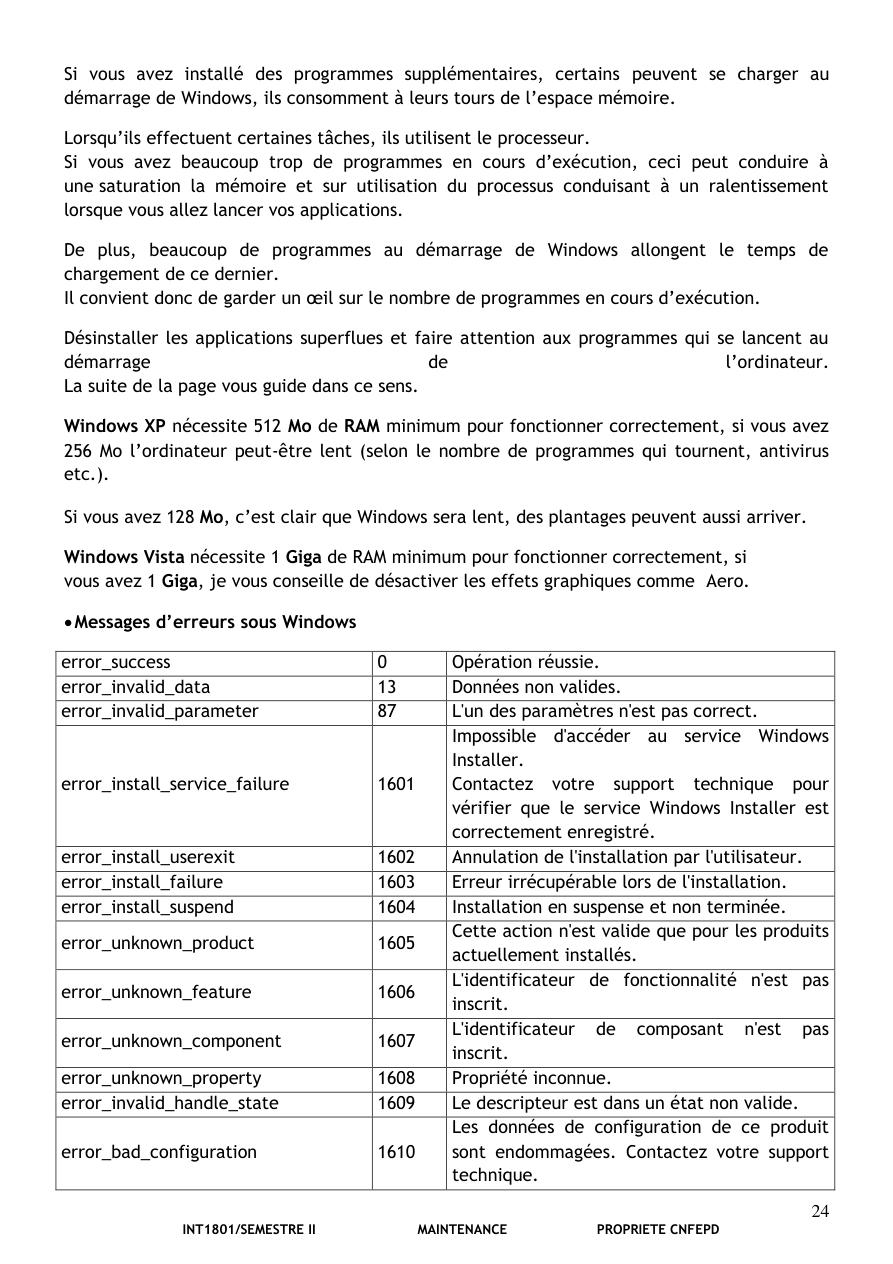
📄 الصفحة 25
🇫🇷 Français
25
INT1801/SEMESTRE II MAINTENANCE PROPRIETE CNFEPD
error_index_absent
1611
Qualificatif de composant absent.
error_install_source_absent
1612
La source d'installation pour ce produit n'est
pas disponible. Vérifiez que la source existe
et que vous y avez accès.
error_install_package_version
1613
Le package d'installation ne peut pas être
installé par le service Windows Installer.
Vous devez installer un Service Pack qui
contient une version plus récente du service
Windows Installer.
error_product_uninstalled
1614
Le produit est désinstallé.
error_bad_query_syntax
1615
Syntaxe de requête SQL non valide ou non
prise en charge.
error_invalid_field
1616
La rubrique de l'enregistrement n'existe pas.
error_ install _already_ running
1618
Une autre installation est déjà en cours.
Terminez-la
avant
d'effectuer
cette
installation.
error_ install_ package_ open_
failed
1619
Impossible d'ouvrir le package d'installation.
Vérifiez que le package existe et que vous y
avez
accès,
ou contactez le revendeur de l'application
pour vérifier que c'est un package Windows
Installer valide.
error_install_package_invalid
1620
Impossible d'ouvrir le package d'installation.
Contactez le revendeur de l'application pour
vérifier que c'est un package Windows
Installer valide.
error_install_ui_failure
1621
Une erreur est survenue lors du démarrage de
l'interface utilisateur du service Windows
Installer.
Contactez votre support technique.
error_install_log_failure
1622
Erreur lors de l'ouverture du fichier journal
d'installation.
Vérifiez que l'emplacement du fichier journal
spécifié existe et qu'il est accessible en
écriture.
error_install_language_unsupported
1623
La langue de ce package d'installation n'est
pas prise en charge par le système.
error_install_transform_failure
1624
Erreur
d'application
des
transformations.
Vérifiez que les chemins de transformation
spécifiés sont valides.
error_install_package_rejected
1625
L'installation est interdite par la stratégie
système.
Contactez
votre
administrateur
système.
error_function_not_called
1626
Impossible d'exécuter la fonction.
error_function_failed
1627
La fonction a échoué lors de l'exécution.
INT1801/SEMESTRE II MAINTENANCE PROPRIETE CNFEPD
error_index_absent
1611
Qualificatif de composant absent.
error_install_source_absent
1612
La source d'installation pour ce produit n'est
pas disponible. Vérifiez que la source existe
et que vous y avez accès.
error_install_package_version
1613
Le package d'installation ne peut pas être
installé par le service Windows Installer.
Vous devez installer un Service Pack qui
contient une version plus récente du service
Windows Installer.
error_product_uninstalled
1614
Le produit est désinstallé.
error_bad_query_syntax
1615
Syntaxe de requête SQL non valide ou non
prise en charge.
error_invalid_field
1616
La rubrique de l'enregistrement n'existe pas.
error_ install _already_ running
1618
Une autre installation est déjà en cours.
Terminez-la
avant
d'effectuer
cette
installation.
error_ install_ package_ open_
failed
1619
Impossible d'ouvrir le package d'installation.
Vérifiez que le package existe et que vous y
avez
accès,
ou contactez le revendeur de l'application
pour vérifier que c'est un package Windows
Installer valide.
error_install_package_invalid
1620
Impossible d'ouvrir le package d'installation.
Contactez le revendeur de l'application pour
vérifier que c'est un package Windows
Installer valide.
error_install_ui_failure
1621
Une erreur est survenue lors du démarrage de
l'interface utilisateur du service Windows
Installer.
Contactez votre support technique.
error_install_log_failure
1622
Erreur lors de l'ouverture du fichier journal
d'installation.
Vérifiez que l'emplacement du fichier journal
spécifié existe et qu'il est accessible en
écriture.
error_install_language_unsupported
1623
La langue de ce package d'installation n'est
pas prise en charge par le système.
error_install_transform_failure
1624
Erreur
d'application
des
transformations.
Vérifiez que les chemins de transformation
spécifiés sont valides.
error_install_package_rejected
1625
L'installation est interdite par la stratégie
système.
Contactez
votre
administrateur
système.
error_function_not_called
1626
Impossible d'exécuter la fonction.
error_function_failed
1627
La fonction a échoué lors de l'exécution.
🇸🇦 العربية
الترجمة العربية ستضاف هنا.
🇬🇧 English
English translation will be added here.
🖼️ الصفحة الأصلية
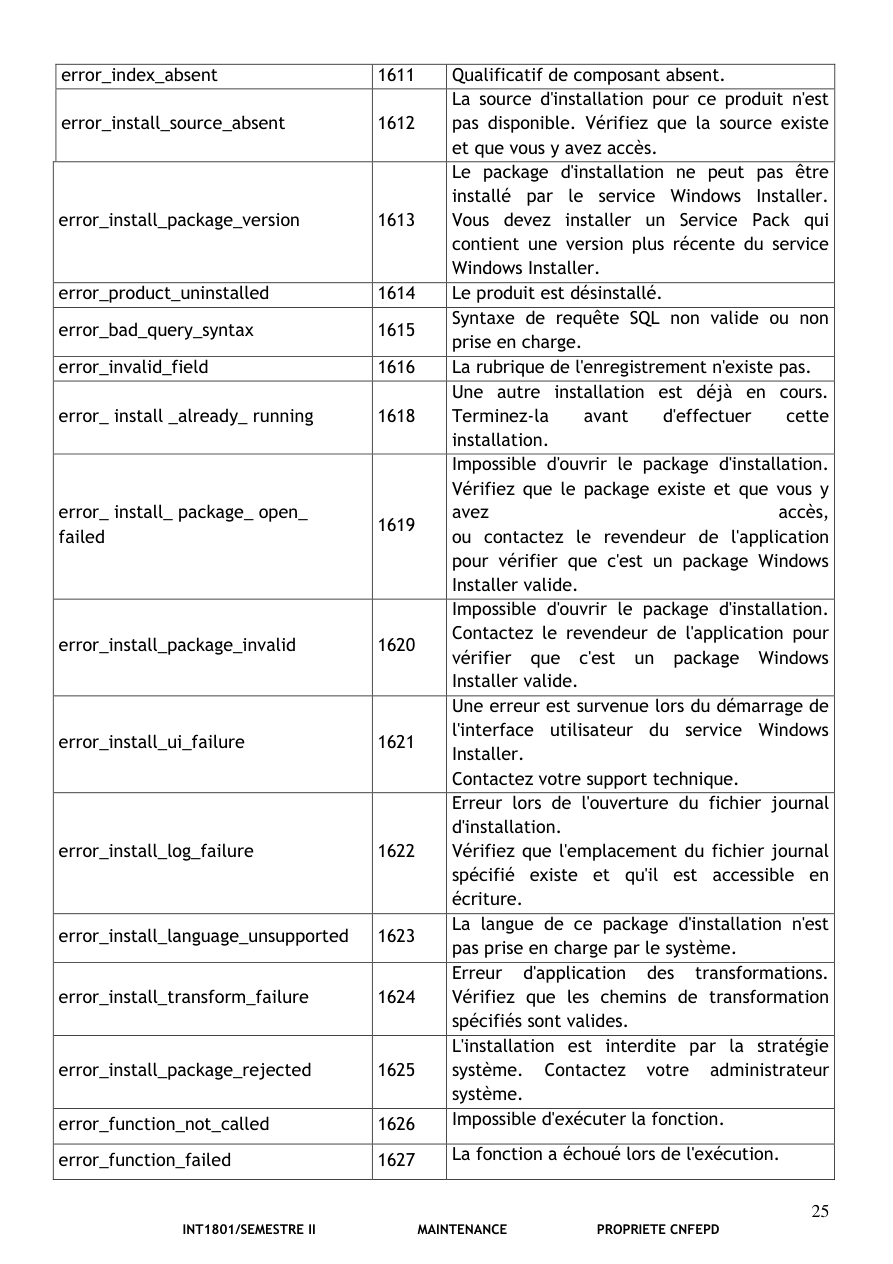
📄 الصفحة 26
🇫🇷 Français
26
INT1801/SEMESTRE II MAINTENANCE PROPRIETE CNFEPD
error_invalid_table
1628
La table spécifiée n'est pas valide ou est
inconnue.
error_datatype_mismatch
1629
Les données fournies ont un type erroné.
error_unsupported_type
1630
Les données de ce type ne sont pas prises en
charge.
error_create_failed
1631
Le service Windows Installer n'a pas pu
démarrer.
Contactez
votre
support
technique.
error_install_temp_unwritable
1632
Le dossier Temp est saturé ou inaccessible.
Vérifiez qu'il existe et que vous y avez accès
en écriture.
error_install_platform_unsupported
1633
Ce package d'installation n'est pas pris en
charge sur cette plate-forme. Contactez le
revendeur de l'application.
error_install_notused
1634
Composant non utilisé sur cet ordinateur.
error_patch_package_open_failed
1635
Impossible d'ouvrir ce package correctif.
Vérifiez que le package correctif existe et
que
vous
pouvez
y
accéder,
ou contactez le revendeur de l'application
afin de vérifier que c'est un package correctif
Windows Installer valide.
error_patch_package_invalid
1636
Impossible d'ouvrir ce package correctif.
Contactez le revendeur de l'application afin
de vérifier que c'est un package correctif
Windows Installer valide.
error_patch_package_unsupported
1637
Ce package correctif n'est pas exécutable par
le
service
Windows
Installer.
Vous devez installer un Service Pack qui
contient une version du service Windows
Installer plus récente
error_product_version
1638
Une autre version de ce produit est déjà
installée. L'installation de cette version ne
peut
pas
continuer.
Pour configurer ou supprimer la version
existante
de
ce
produit
utilisez
Ajout/Suppression de programmes depuis le
Panneau de configuration.
error_invalid_command_line
1639
Argument de la ligne de commande non
valide. Consultez le Kit de développement
Windows Installer pour une aide détaillée de
la ligne de commande.
error_install_remote_disallowed
1640
Installation
à
partir
d'une
session
clienteTerminal Server non autorisée pour
l'utilisateur actuel.
error_success_reboot_initiated
1641
Le programme d'installation effectue un
INT1801/SEMESTRE II MAINTENANCE PROPRIETE CNFEPD
error_invalid_table
1628
La table spécifiée n'est pas valide ou est
inconnue.
error_datatype_mismatch
1629
Les données fournies ont un type erroné.
error_unsupported_type
1630
Les données de ce type ne sont pas prises en
charge.
error_create_failed
1631
Le service Windows Installer n'a pas pu
démarrer.
Contactez
votre
support
technique.
error_install_temp_unwritable
1632
Le dossier Temp est saturé ou inaccessible.
Vérifiez qu'il existe et que vous y avez accès
en écriture.
error_install_platform_unsupported
1633
Ce package d'installation n'est pas pris en
charge sur cette plate-forme. Contactez le
revendeur de l'application.
error_install_notused
1634
Composant non utilisé sur cet ordinateur.
error_patch_package_open_failed
1635
Impossible d'ouvrir ce package correctif.
Vérifiez que le package correctif existe et
que
vous
pouvez
y
accéder,
ou contactez le revendeur de l'application
afin de vérifier que c'est un package correctif
Windows Installer valide.
error_patch_package_invalid
1636
Impossible d'ouvrir ce package correctif.
Contactez le revendeur de l'application afin
de vérifier que c'est un package correctif
Windows Installer valide.
error_patch_package_unsupported
1637
Ce package correctif n'est pas exécutable par
le
service
Windows
Installer.
Vous devez installer un Service Pack qui
contient une version du service Windows
Installer plus récente
error_product_version
1638
Une autre version de ce produit est déjà
installée. L'installation de cette version ne
peut
pas
continuer.
Pour configurer ou supprimer la version
existante
de
ce
produit
utilisez
Ajout/Suppression de programmes depuis le
Panneau de configuration.
error_invalid_command_line
1639
Argument de la ligne de commande non
valide. Consultez le Kit de développement
Windows Installer pour une aide détaillée de
la ligne de commande.
error_install_remote_disallowed
1640
Installation
à
partir
d'une
session
clienteTerminal Server non autorisée pour
l'utilisateur actuel.
error_success_reboot_initiated
1641
Le programme d'installation effectue un
🇸🇦 العربية
الترجمة العربية ستضاف هنا.
🇬🇧 English
English translation will be added here.
🖼️ الصفحة الأصلية
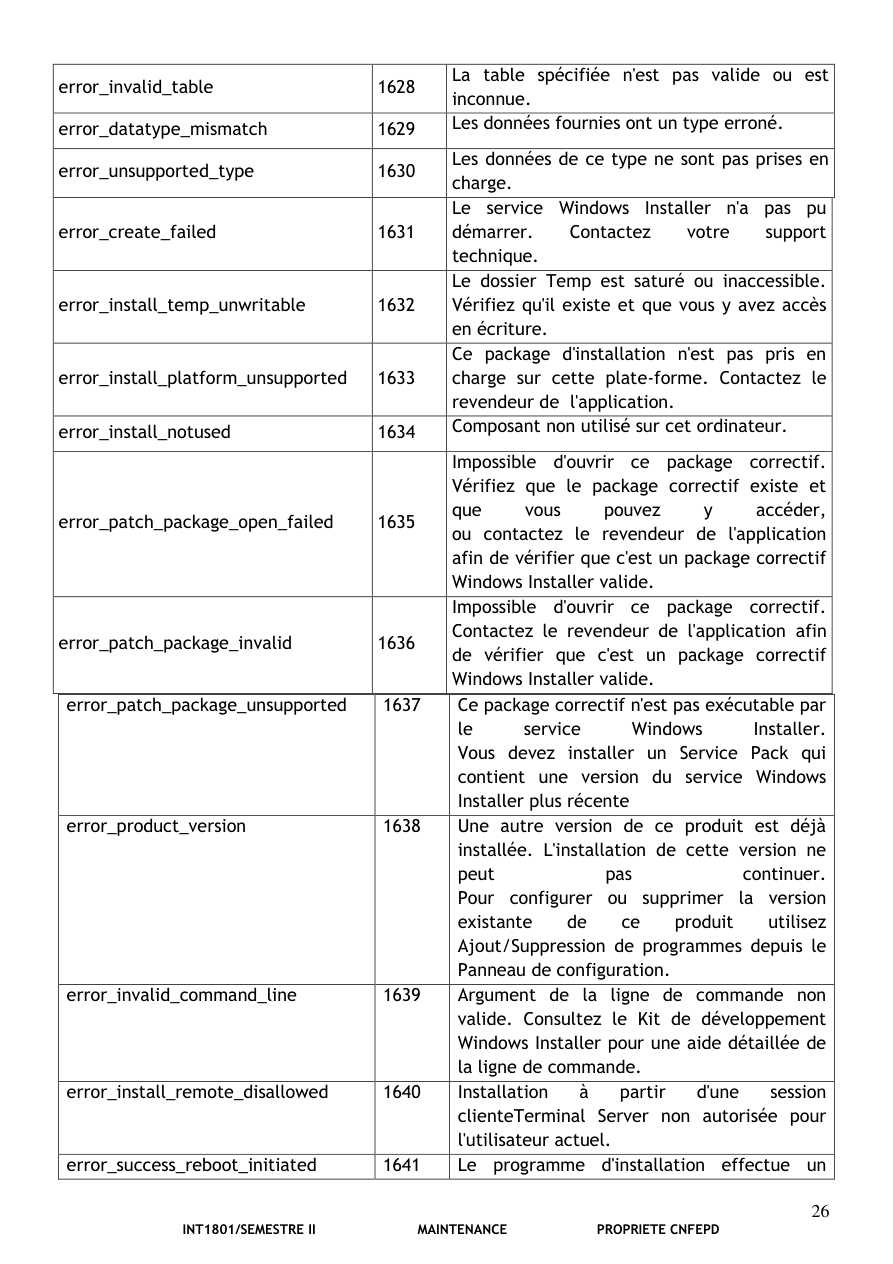
📄 الصفحة 27
🇫🇷 Français
27
INT1801/SEMESTRE II MAINTENANCE PROPRIETE CNFEPD
2- Problème avec un périphérique utilisant IR Q12. :
IRQ vient de l'anglais Interrupt Request est désigne une interruption provoquée par un
périphérique qui demande qu'on s'intéresse à lui. Par exemple, chaque fois que vous appuyez
sur une touche de votre clavier, vous interrompez le processeur et lui demandez qu'il traite
cette information. Le processeur a donc interrompu son travail temporairement, et l'a repris
après avoir traité les demandes.
Les IRQ sont classées par ordre croissant de priorité, le clavier (IRQ 1) est donc prioritaire sur
IRQ2.
Les conflits sont la cause d'un mauvais paramétrage des IRQ (2 périphériques qui ont le même
numéro IRQ par exemple).
Exemple :Lorsque vous essayez de redémarrer votre ordinateur à l'aide de l'option
redémarrer l'ordinateur dans la boîte de dialogue Arrêt de Windows, votre ordinateur peut
cesser de répondre (se bloquer).
Cause :Ce problème peut se produire sur des ordinateurs avec un BIOS qui attend l'IRQ 12
afin d'être utilisée par un port souris PS/2-style, mais ont plutôt un logiciel - configurable
périphérique matériel (par exemple, une carte Plug-and-Play) à l'aide d'interruption IRQ 12.
SOLUTION :Pour contourner ce problème, réservez IRQ 12 dans le Gestionnaire de
périphériques ou modifier l'IRQ pour le périphérique dans le Gestionnaire de périphériques
configurable par logiciel. Vous pouvez également envisager la mise à niveau le BIOS de votre
ordinateur vers une version ultérieure.
Pour réserver une IRQ avec le Gestionnaire de périphériques, procédez comme suit :
redémarrage.Ce code d'erreur n'est pas
disponible sur Windows Installer version 1.0.
error_patch_target_not_found
1642
Le correctif de mise à niveau ne peut pas
être installé parce qu'il manque programme
à mettre à niveau ou parce que le correctif
de mise à niveau est prévu pour une version
du
programme
différente.
Vérifiez que le programme à mettre à niveau
existe sur votre ordinateur et que votre
correctif de mise à niveau est correct.
Ce code d'erreur n'est pas disponible sur
Windows Installer version 1.0.
error_success_reboot_required
3010
Un redémarrage est nécessaire pour terminer
le
programme
d'installation.
Cela ne concerne pas les installations pour
lesquelles Force Reboot est exécuté. Notez
que cette erreur ne sera disponible que dans
une
version
ultérieure
du
programme
d'installation.
INT1801/SEMESTRE II MAINTENANCE PROPRIETE CNFEPD
2- Problème avec un périphérique utilisant IR Q12. :
IRQ vient de l'anglais Interrupt Request est désigne une interruption provoquée par un
périphérique qui demande qu'on s'intéresse à lui. Par exemple, chaque fois que vous appuyez
sur une touche de votre clavier, vous interrompez le processeur et lui demandez qu'il traite
cette information. Le processeur a donc interrompu son travail temporairement, et l'a repris
après avoir traité les demandes.
Les IRQ sont classées par ordre croissant de priorité, le clavier (IRQ 1) est donc prioritaire sur
IRQ2.
Les conflits sont la cause d'un mauvais paramétrage des IRQ (2 périphériques qui ont le même
numéro IRQ par exemple).
Exemple :Lorsque vous essayez de redémarrer votre ordinateur à l'aide de l'option
redémarrer l'ordinateur dans la boîte de dialogue Arrêt de Windows, votre ordinateur peut
cesser de répondre (se bloquer).
Cause :Ce problème peut se produire sur des ordinateurs avec un BIOS qui attend l'IRQ 12
afin d'être utilisée par un port souris PS/2-style, mais ont plutôt un logiciel - configurable
périphérique matériel (par exemple, une carte Plug-and-Play) à l'aide d'interruption IRQ 12.
SOLUTION :Pour contourner ce problème, réservez IRQ 12 dans le Gestionnaire de
périphériques ou modifier l'IRQ pour le périphérique dans le Gestionnaire de périphériques
configurable par logiciel. Vous pouvez également envisager la mise à niveau le BIOS de votre
ordinateur vers une version ultérieure.
Pour réserver une IRQ avec le Gestionnaire de périphériques, procédez comme suit :
redémarrage.Ce code d'erreur n'est pas
disponible sur Windows Installer version 1.0.
error_patch_target_not_found
1642
Le correctif de mise à niveau ne peut pas
être installé parce qu'il manque programme
à mettre à niveau ou parce que le correctif
de mise à niveau est prévu pour une version
du
programme
différente.
Vérifiez que le programme à mettre à niveau
existe sur votre ordinateur et que votre
correctif de mise à niveau est correct.
Ce code d'erreur n'est pas disponible sur
Windows Installer version 1.0.
error_success_reboot_required
3010
Un redémarrage est nécessaire pour terminer
le
programme
d'installation.
Cela ne concerne pas les installations pour
lesquelles Force Reboot est exécuté. Notez
que cette erreur ne sera disponible que dans
une
version
ultérieure
du
programme
d'installation.
🇸🇦 العربية
الترجمة العربية ستضاف هنا.
🇬🇧 English
English translation will be added here.
🖼️ الصفحة الأصلية
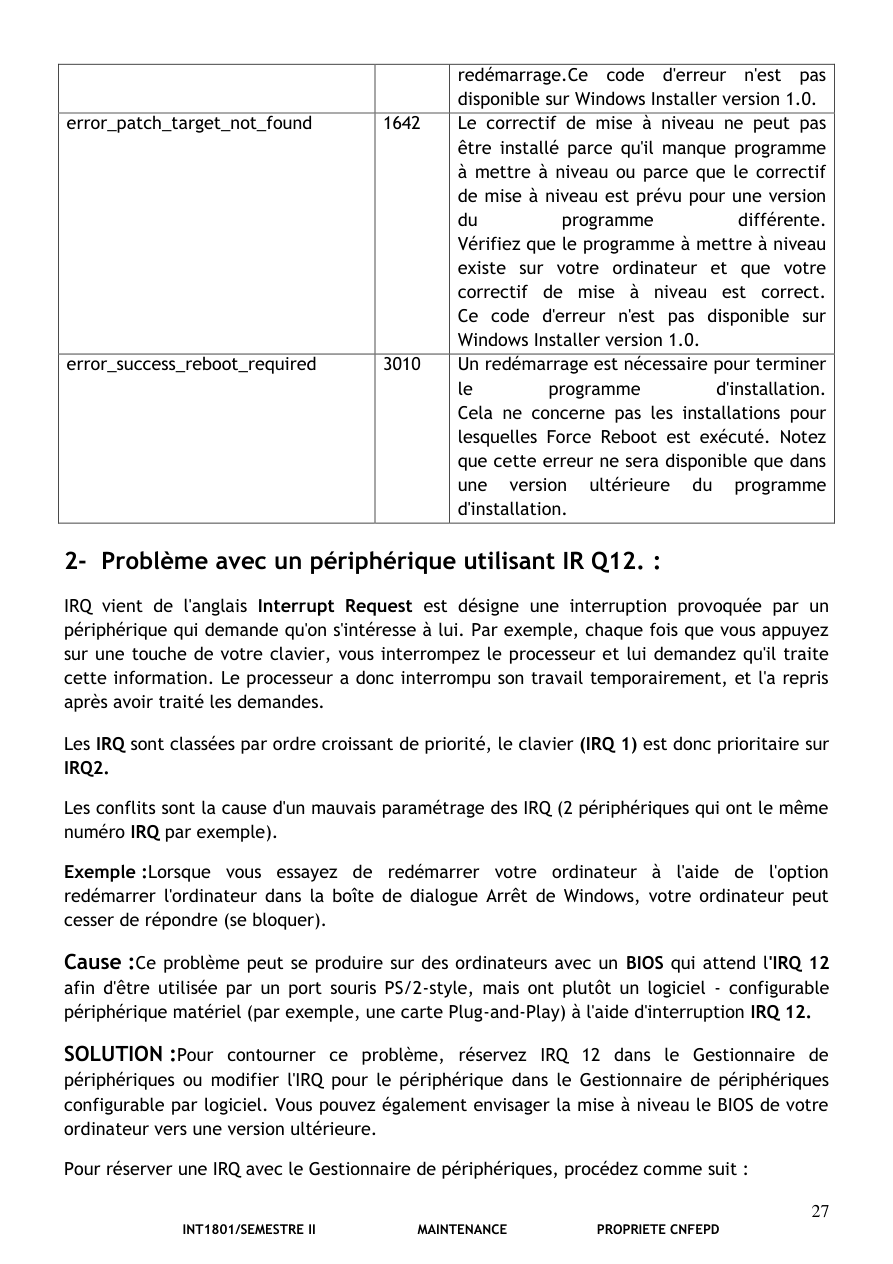
📄 الصفحة 28
🇫🇷 Français
28
INT1801/SEMESTRE II MAINTENANCE PROPRIETE CNFEPD
1. Dans Le panneau de configuration, double-cliquez sur système.
2. Sous l'onglet Gestionnaire de périphériques, double-cliquez sur ordinateur.
3. Sous l'onglet Réservation des ressources, cliquez sur l'option de Requête d'interruption
(IRQ) et cliquez sur Ajouter.
4. Dans la zone valeur, cliquez sur l’IRQ que vous souhaitez réserver.
5. Cliquez sur OK jusqu'à ce que vous reveniez au Panneau.
Le CD ROM est installer mais il n’apparaît pas dans le poste de travail.
1- Vérifier si le lecteur est présent dans le BIOS.
Pour accéder au BIOS, redémarrer le PC et tapoter la touche adéquate (voir notice)
C'est le + souvent la touche Supprime
Une fois dans le BIOS, vérifier l'ordre des périphériques au démarrage.
Dans le menu "Advanced BIOS Feature", chercher "First boot device"
Voir si lecteur de CD existe et le placer en premier (pour tester la solution 3 ci-dessous)
Si aucun lecteur n'apparait, c'est un problème matériel :
- Soit le lecteur est mort (mais il a marché)
- Soit la nappe est mal enfichée
- Soit la prise d'alimentation est mal branchée.
Inutile d'aller plus loin il faut résoudre ce problème matériel.
Si le lecteur est bien présent dans le BIOS
III- TABLEAU DES BIPS SONORES :
Pourquoi le PC fait plusieurs bips au démarrage ?
1- Signification des bips au démarrage du PC :
-Les bips survenant au démarrage de votre PC sont générés par votre carte mère. Selon le
nombre et la longueur de ses bips, vous pouvez définir quel est le problème matériel que
votre machine subit.
-Ces bips varient en fonction des différents BIOS, il en existe 3 principaux : AMI, AWARD et
PHOENIX.
-Une fois votre bios identifié à l'aide d'un logiciel tel que Everest, vous pouvez désormais
déterminer exactement l'origine du problème rencontré
INT1801/SEMESTRE II MAINTENANCE PROPRIETE CNFEPD
1. Dans Le panneau de configuration, double-cliquez sur système.
2. Sous l'onglet Gestionnaire de périphériques, double-cliquez sur ordinateur.
3. Sous l'onglet Réservation des ressources, cliquez sur l'option de Requête d'interruption
(IRQ) et cliquez sur Ajouter.
4. Dans la zone valeur, cliquez sur l’IRQ que vous souhaitez réserver.
5. Cliquez sur OK jusqu'à ce que vous reveniez au Panneau.
Le CD ROM est installer mais il n’apparaît pas dans le poste de travail.
1- Vérifier si le lecteur est présent dans le BIOS.
Pour accéder au BIOS, redémarrer le PC et tapoter la touche adéquate (voir notice)
C'est le + souvent la touche Supprime
Une fois dans le BIOS, vérifier l'ordre des périphériques au démarrage.
Dans le menu "Advanced BIOS Feature", chercher "First boot device"
Voir si lecteur de CD existe et le placer en premier (pour tester la solution 3 ci-dessous)
Si aucun lecteur n'apparait, c'est un problème matériel :
- Soit le lecteur est mort (mais il a marché)
- Soit la nappe est mal enfichée
- Soit la prise d'alimentation est mal branchée.
Inutile d'aller plus loin il faut résoudre ce problème matériel.
Si le lecteur est bien présent dans le BIOS
III- TABLEAU DES BIPS SONORES :
Pourquoi le PC fait plusieurs bips au démarrage ?
1- Signification des bips au démarrage du PC :
-Les bips survenant au démarrage de votre PC sont générés par votre carte mère. Selon le
nombre et la longueur de ses bips, vous pouvez définir quel est le problème matériel que
votre machine subit.
-Ces bips varient en fonction des différents BIOS, il en existe 3 principaux : AMI, AWARD et
PHOENIX.
-Une fois votre bios identifié à l'aide d'un logiciel tel que Everest, vous pouvez désormais
déterminer exactement l'origine du problème rencontré
🇸🇦 العربية
الترجمة العربية ستضاف هنا.
🇬🇧 English
English translation will be added here.
🖼️ الصفحة الأصلية
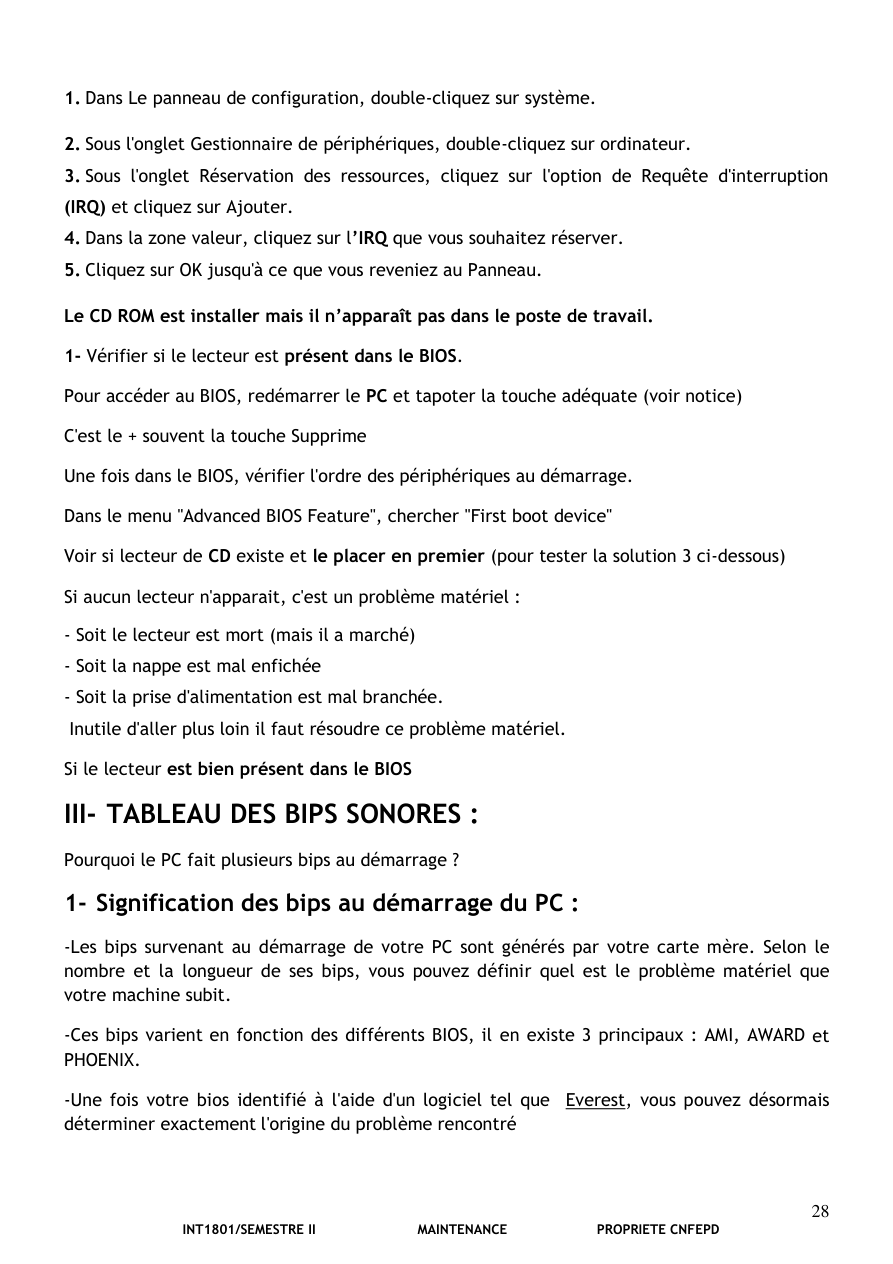
📄 الصفحة 29
🇫🇷 Français
29
INT1801/SEMESTRE II MAINTENANCE PROPRIETE CNFEPD
2- Messages d'erreur au démarrage (Tous les BIOS) :
-Si au démarrage de votre ordinateur, Windows ne se lance pas et que vous lisez un message
d'erreur du type (FDD CONTROLLER FAILURE, BIOS ROM CHECKSUM ERROR- SYSTEM
HALTED,...), consultez le tableau ci-dessous pour connaitre l'origine du problème.
Significations bips démarrage ordinateur: bios award, BIOS AMI, BIOS PHOENIX
BIOS AMI - Bips de Boot Block :
Bips
Signification
Remède possible
1 bip
Votre
BIOS
est
endommagé,
il
manque
une
disquette
de
flashage
dans
le
Insérez une disquette contenant le fichier image du
BIOS ainsi que le programme de flashage dans le
lecteur A
2 bips
Fichier
AMIBOOT.ROM non
trouvé à la racine
de la disquette
Retéléchargez le programme de flashage et copiez-
le à la racine de la disquette de récupération
3 bips
Erreur
dans
la
mémoire de base
Changez la puce du BIOS
4 bips
Flashage
correctement
effectué
5 bips
Erreur de lecture de
la disquette
Vérifiez que les données contenues sur la disquette
ne sont pas corrompues, dans le doute jetez la
disquette et prenez-en une autre ! Si le problème
n'est pas résolu, changez de lecteur de disquettes
6 bips
Erreur
dans
le
contrôleur clavier
Changez de clavier. Si le problème persiste,
changez de carte- mère.
7 bips
Pas
de
mémoire
EPROM détectée
Vérifiez que la puce du BIOS est bien enfoncée sur
votre carte- mère.
8 bips
Erreur du contrôleur
de
lecteur
de
disquettes
Vérifiez que votre lecteur de disquettes est bien
branché. Si le problème persiste, tentez de brancher
votre lecteur sur un autre port floppy si votre carte-
mère en dispose, sinon changez de carte-mère.
INT1801/SEMESTRE II MAINTENANCE PROPRIETE CNFEPD
2- Messages d'erreur au démarrage (Tous les BIOS) :
-Si au démarrage de votre ordinateur, Windows ne se lance pas et que vous lisez un message
d'erreur du type (FDD CONTROLLER FAILURE, BIOS ROM CHECKSUM ERROR- SYSTEM
HALTED,...), consultez le tableau ci-dessous pour connaitre l'origine du problème.
Significations bips démarrage ordinateur: bios award, BIOS AMI, BIOS PHOENIX
BIOS AMI - Bips de Boot Block :
Bips
Signification
Remède possible
1 bip
Votre
BIOS
est
endommagé,
il
manque
une
disquette
de
flashage
dans
le
Insérez une disquette contenant le fichier image du
BIOS ainsi que le programme de flashage dans le
lecteur A
2 bips
Fichier
AMIBOOT.ROM non
trouvé à la racine
de la disquette
Retéléchargez le programme de flashage et copiez-
le à la racine de la disquette de récupération
3 bips
Erreur
dans
la
mémoire de base
Changez la puce du BIOS
4 bips
Flashage
correctement
effectué
5 bips
Erreur de lecture de
la disquette
Vérifiez que les données contenues sur la disquette
ne sont pas corrompues, dans le doute jetez la
disquette et prenez-en une autre ! Si le problème
n'est pas résolu, changez de lecteur de disquettes
6 bips
Erreur
dans
le
contrôleur clavier
Changez de clavier. Si le problème persiste,
changez de carte- mère.
7 bips
Pas
de
mémoire
EPROM détectée
Vérifiez que la puce du BIOS est bien enfoncée sur
votre carte- mère.
8 bips
Erreur du contrôleur
de
lecteur
de
disquettes
Vérifiez que votre lecteur de disquettes est bien
branché. Si le problème persiste, tentez de brancher
votre lecteur sur un autre port floppy si votre carte-
mère en dispose, sinon changez de carte-mère.
🇸🇦 العربية
الترجمة العربية ستضاف هنا.
🇬🇧 English
English translation will be added here.
🖼️ الصفحة الأصلية
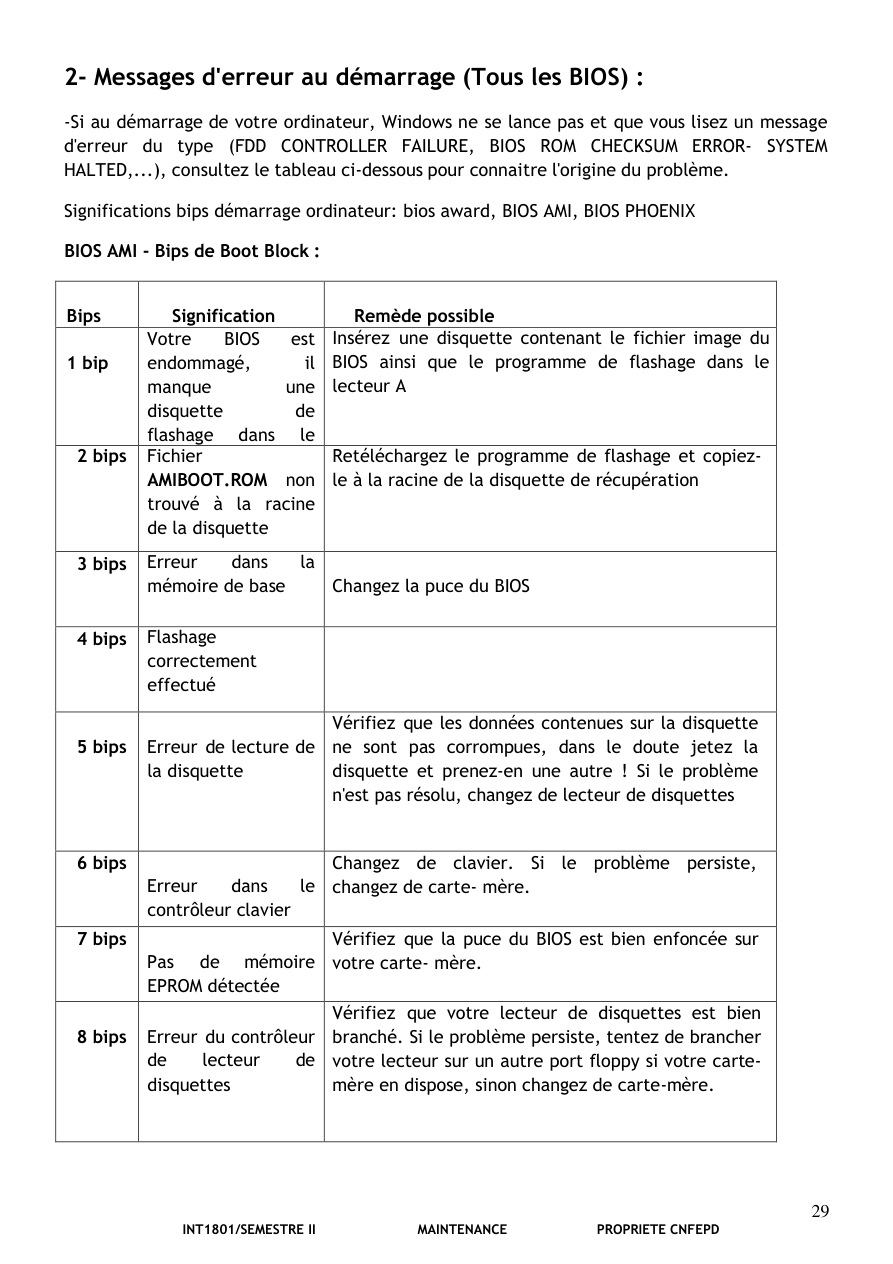
📄 الصفحة 30
🇫🇷 Français
30
INT1801/SEMESTRE II MAINTENANCE PROPRIETE CNFEPD
9 bips
Cheksum de la zone
de
Boot
Block
erronée
Faites reprogrammer votre zone de boot block si
possible, sinon changez de carte-mère si ce problème
vous empêche de démarrer le PC.
10
bips
Erreur d'effacement
du contenu de la
mémoire
Le programme de flashage a été incapable d'effacer
le contenu "flashable".
11
bips
Erreur
dans
le
programme
de
flashage
Changez
de
programme
de
flashage
et
de
fichier image.
12
bips
Taille
du
fichier
AMIBOOT.ROM
incorrecte
Vérifiez que vous avez téléchargé la bonne version
du fichier
AMIBOOT.ROM.
13
bips
Erreur
dans
le
fichier de flashage
Vérifiez que vous avez téléchargé la bonne version
du fichier AMIBOOT.ROM.
INT1801/SEMESTRE II MAINTENANCE PROPRIETE CNFEPD
9 bips
Cheksum de la zone
de
Boot
Block
erronée
Faites reprogrammer votre zone de boot block si
possible, sinon changez de carte-mère si ce problème
vous empêche de démarrer le PC.
10
bips
Erreur d'effacement
du contenu de la
mémoire
Le programme de flashage a été incapable d'effacer
le contenu "flashable".
11
bips
Erreur
dans
le
programme
de
flashage
Changez
de
programme
de
flashage
et
de
fichier image.
12
bips
Taille
du
fichier
AMIBOOT.ROM
incorrecte
Vérifiez que vous avez téléchargé la bonne version
du fichier
AMIBOOT.ROM.
13
bips
Erreur
dans
le
fichier de flashage
Vérifiez que vous avez téléchargé la bonne version
du fichier AMIBOOT.ROM.
🇸🇦 العربية
الترجمة العربية ستضاف هنا.
🇬🇧 English
English translation will be added here.
🖼️ الصفحة الأصلية
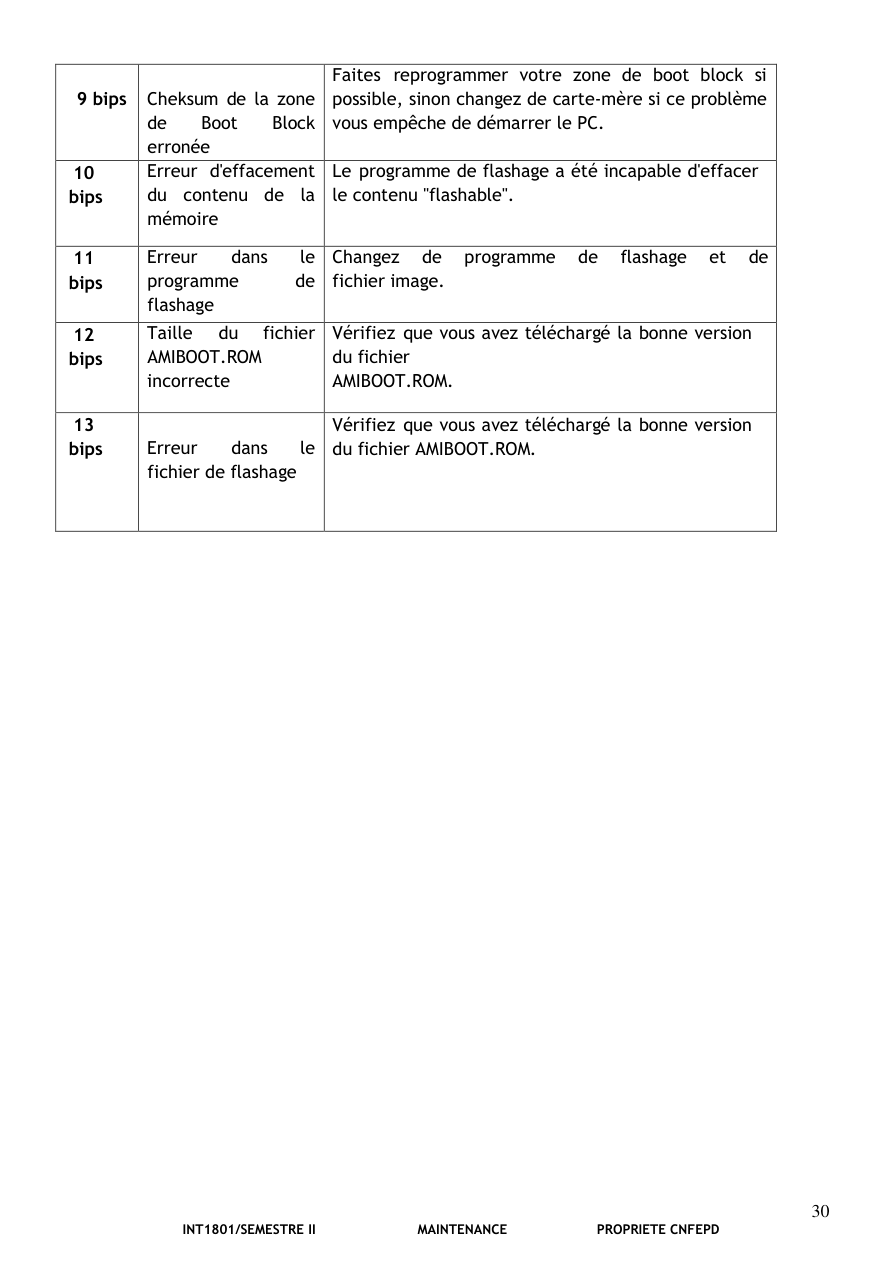
📄 الصفحة 31
🇫🇷 Français
31
INT1801/SEMESTRE II MAINTENANCE PROPRIETE CNFEPD
BIOS AMI, Erreurs de POST (Power On Self Test, qui est un test réalisé par le BIOS au
démarrage du PC) :
Bips
Signification
Remède possible
1 bip
Erreur de rafraîchissement
de la Ram
Réinstallez les barrettes de mémoire. Si
cela persiste, changez-les ou modifiez
les réglages des accès en mémoire
2
bips
Erreur de parité dans la
mémoire
de
base
(64
premiers Ko)
Essayez de réinsérer vos barrettes de
RAM. Si le problème persiste changez-
3
bips
Erreur de lecture/écriture
dans la mémoire de base.
Essayez de réinsérer vos barrettes de
RAM. Si le problème persiste changez-
les.
4
bips
Erreur de timer global
Changez votre carte mère.
5
bips
Erreur de processeur
Réinsérez le processeur.
6
bips
Erreur du contrôleur clavier
Vérifiez si aucune touche est enfoncée
(clavier, souris) et si tout est branché
correctement. Dans le doute, changez de
clavier.
7
bips
Erreur
d'exception
d'interruption du processeur
Faites
tester
votre
processeur
et
changez-le si nécessaire.
8
bips
Affichage impossible
Réinsérez la carte graphique ou sa
mémoire d'extension. Si cela persiste,
changez de carte graphique.
9
bips
Erreur de checksum dans la
mémoire ROM du BIOS.
Flashez votre BIOS.
10
bips
Erreur de registre
Effectuez un Clear CMOS du BIOS, pour
ce faire repérez une pile plate sur la
carte-mère et enlevez-là une heure (ou
plus selon certaines machines, PC éteint
bien entendu). Remettez-là ensuite et
relancez votre PC.
11
bips
Memory test échoué
Essayez de réinsérer vos barrettes de
RAM. Si le problème persiste vérifiez la
valeur des timings dans le BIOS pour leur
affecter une valeur plus élevée (et donc
des timings plus lents).
INT1801/SEMESTRE II MAINTENANCE PROPRIETE CNFEPD
BIOS AMI, Erreurs de POST (Power On Self Test, qui est un test réalisé par le BIOS au
démarrage du PC) :
Bips
Signification
Remède possible
1 bip
Erreur de rafraîchissement
de la Ram
Réinstallez les barrettes de mémoire. Si
cela persiste, changez-les ou modifiez
les réglages des accès en mémoire
2
bips
Erreur de parité dans la
mémoire
de
base
(64
premiers Ko)
Essayez de réinsérer vos barrettes de
RAM. Si le problème persiste changez-
3
bips
Erreur de lecture/écriture
dans la mémoire de base.
Essayez de réinsérer vos barrettes de
RAM. Si le problème persiste changez-
les.
4
bips
Erreur de timer global
Changez votre carte mère.
5
bips
Erreur de processeur
Réinsérez le processeur.
6
bips
Erreur du contrôleur clavier
Vérifiez si aucune touche est enfoncée
(clavier, souris) et si tout est branché
correctement. Dans le doute, changez de
clavier.
7
bips
Erreur
d'exception
d'interruption du processeur
Faites
tester
votre
processeur
et
changez-le si nécessaire.
8
bips
Affichage impossible
Réinsérez la carte graphique ou sa
mémoire d'extension. Si cela persiste,
changez de carte graphique.
9
bips
Erreur de checksum dans la
mémoire ROM du BIOS.
Flashez votre BIOS.
10
bips
Erreur de registre
Effectuez un Clear CMOS du BIOS, pour
ce faire repérez une pile plate sur la
carte-mère et enlevez-là une heure (ou
plus selon certaines machines, PC éteint
bien entendu). Remettez-là ensuite et
relancez votre PC.
11
bips
Memory test échoué
Essayez de réinsérer vos barrettes de
RAM. Si le problème persiste vérifiez la
valeur des timings dans le BIOS pour leur
affecter une valeur plus élevée (et donc
des timings plus lents).
🇸🇦 العربية
الترجمة العربية ستضاف هنا.
🇬🇧 English
English translation will be added here.
🖼️ الصفحة الأصلية
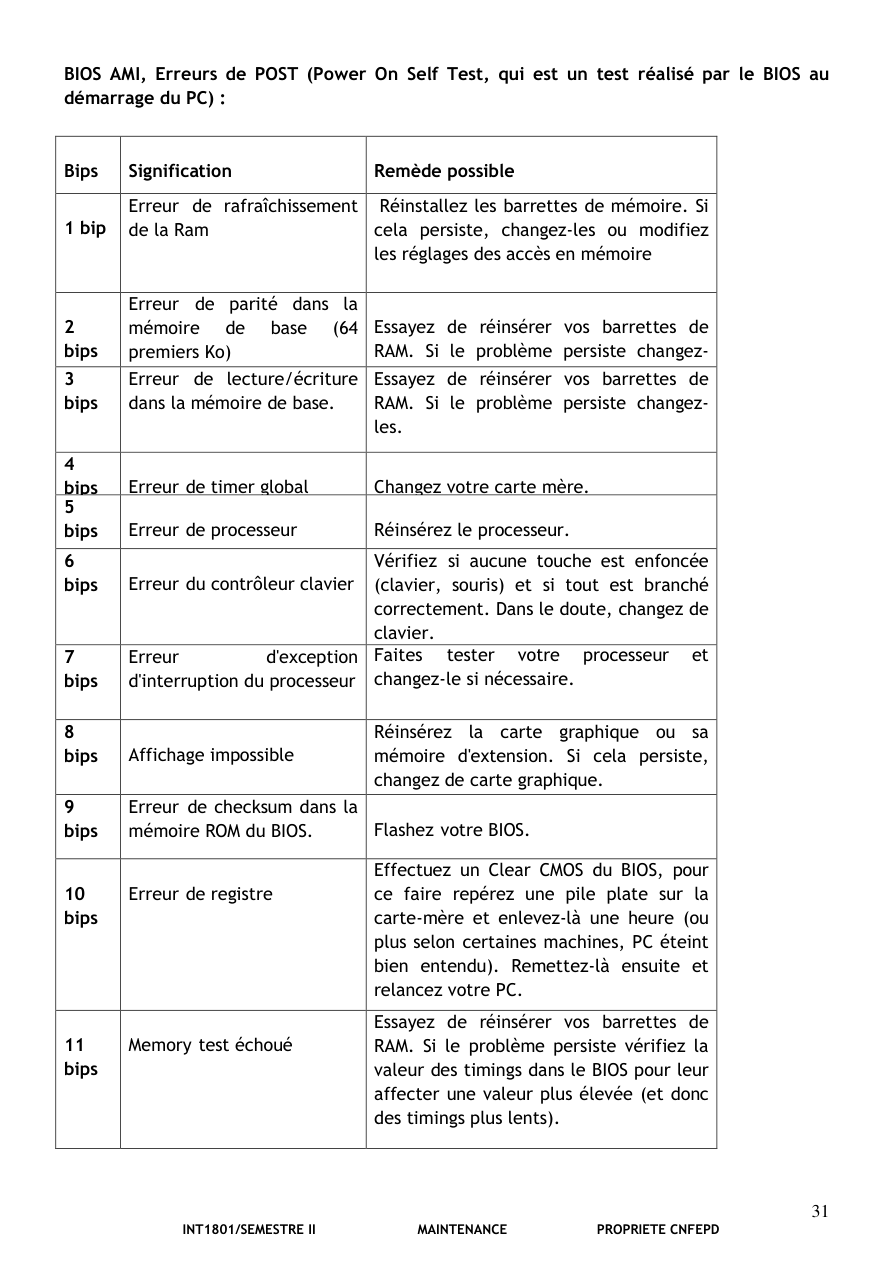
📄 الصفحة 32
🇫🇷 Français
32
INT1801/SEMESTRE II MAINTENANCE PROPRIETE CNFEPD
BIOS Award (versions actuelles) :
Bips
Signification
Remède possible
1 bip court
Le
système
boote
correctement
S’il n'y a pas de solution, c'est qu'il n'y a
pas de problème !
2
bips
courts
Erreurs
dans
les
paramètres
CMOS
Utilisez le cavalier Clear CMOS ou enlevez
la pile plate afin d'effacer le contenu de la
mémoire CMOS. Vous devrez ensuite
paramétrer le BIOS (FSB, etc...).
1 bip long +
1 bip court
Erreur de carte-mère
ou de RAM
Testez vos barrettes de mémoire vive et
votre carte-mère.
1 bip long +
2
bips
courts
Erreur dans le système
d'affichage (carte ou
adaptateur graphique)
Vérifiez la connexion de la carte graphique
(il se peut qu'elle soit mal enfoncée).
1 bip long +
3
bips
courts
Erreur de clavier
Vérifiez
que votre clavier soit bien
enfoncé. Si le problème n'est pas résolu,
testez votre système avec un autre clavier
1 bip long +
9
bips
courts
Erreur dans la ROM du
BIOS
Faites un flashage du BIOS
Une infinité
de
bips
longs
Erreur de RAM
Testez vos barrettes de mémoire vive.
Une infinité
de
bips
courts
Erreur d'alimentation
Testez votre système avec une autre
alimentation.
INT1801/SEMESTRE II MAINTENANCE PROPRIETE CNFEPD
BIOS Award (versions actuelles) :
Bips
Signification
Remède possible
1 bip court
Le
système
boote
correctement
S’il n'y a pas de solution, c'est qu'il n'y a
pas de problème !
2
bips
courts
Erreurs
dans
les
paramètres
CMOS
Utilisez le cavalier Clear CMOS ou enlevez
la pile plate afin d'effacer le contenu de la
mémoire CMOS. Vous devrez ensuite
paramétrer le BIOS (FSB, etc...).
1 bip long +
1 bip court
Erreur de carte-mère
ou de RAM
Testez vos barrettes de mémoire vive et
votre carte-mère.
1 bip long +
2
bips
courts
Erreur dans le système
d'affichage (carte ou
adaptateur graphique)
Vérifiez la connexion de la carte graphique
(il se peut qu'elle soit mal enfoncée).
1 bip long +
3
bips
courts
Erreur de clavier
Vérifiez
que votre clavier soit bien
enfoncé. Si le problème n'est pas résolu,
testez votre système avec un autre clavier
1 bip long +
9
bips
courts
Erreur dans la ROM du
BIOS
Faites un flashage du BIOS
Une infinité
de
bips
longs
Erreur de RAM
Testez vos barrettes de mémoire vive.
Une infinité
de
bips
courts
Erreur d'alimentation
Testez votre système avec une autre
alimentation.
🇸🇦 العربية
الترجمة العربية ستضاف هنا.
🇬🇧 English
English translation will be added here.
🖼️ الصفحة الأصلية
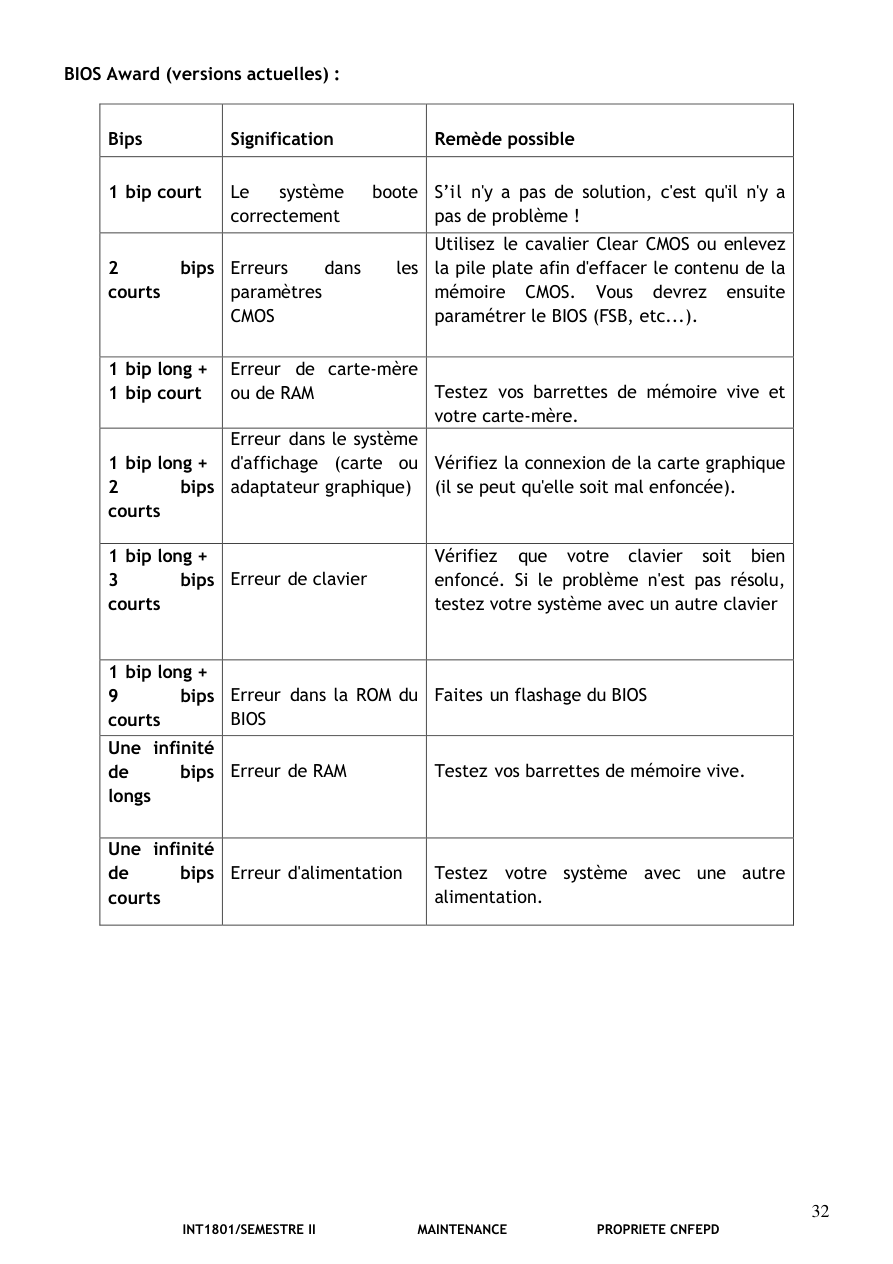
📄 الصفحة 33
🇫🇷 Français
33
INT1801/SEMESTRE II MAINTENANCE PROPRIETE CNFEPD
BIOS Award (versions plus anciennes) :
Bips
Signification
Remède possible
1 bip
Erreur
de
rafraîchissement de la
Ram
Réinstallez les barrettes de mémoire. Si
cela persiste, changez-les ou modifiez
les réglages des accès en mémoire
1 bip long +
2
bips
courts
Erreur dans le système
d'affichage
(carte
ou
adaptateur
graphique)
Vérifiez la connexion de la carte
graphique (il se peut qu'elle soit mal
enfoncée).
3 bips
Erreur
dans
les
64
premiers Ko de mémoire
Essayez de réinsérer vos barrettes de
RAM. Si le problème persiste changez-
les.
4 bips
Erreur
due
au
rafraîchissement
Changez votre carte mère.
5 bips
Erreur de processeur
Réinsérez le processeur.
6 bips
Erreur du clavier
Vérifiez si aucune touche est enfoncée
(clavier, souris)
et si tout est branché correctement.
8 bips
Affichage impossible
Réinsérez la carte graphique ou sa
mémoire d'extension. Si cela persiste,
changez de carte graphique.
INT1801/SEMESTRE II MAINTENANCE PROPRIETE CNFEPD
BIOS Award (versions plus anciennes) :
Bips
Signification
Remède possible
1 bip
Erreur
de
rafraîchissement de la
Ram
Réinstallez les barrettes de mémoire. Si
cela persiste, changez-les ou modifiez
les réglages des accès en mémoire
1 bip long +
2
bips
courts
Erreur dans le système
d'affichage
(carte
ou
adaptateur
graphique)
Vérifiez la connexion de la carte
graphique (il se peut qu'elle soit mal
enfoncée).
3 bips
Erreur
dans
les
64
premiers Ko de mémoire
Essayez de réinsérer vos barrettes de
RAM. Si le problème persiste changez-
les.
4 bips
Erreur
due
au
rafraîchissement
Changez votre carte mère.
5 bips
Erreur de processeur
Réinsérez le processeur.
6 bips
Erreur du clavier
Vérifiez si aucune touche est enfoncée
(clavier, souris)
et si tout est branché correctement.
8 bips
Affichage impossible
Réinsérez la carte graphique ou sa
mémoire d'extension. Si cela persiste,
changez de carte graphique.
🇸🇦 العربية
الترجمة العربية ستضاف هنا.
🇬🇧 English
English translation will be added here.
🖼️ الصفحة الأصلية
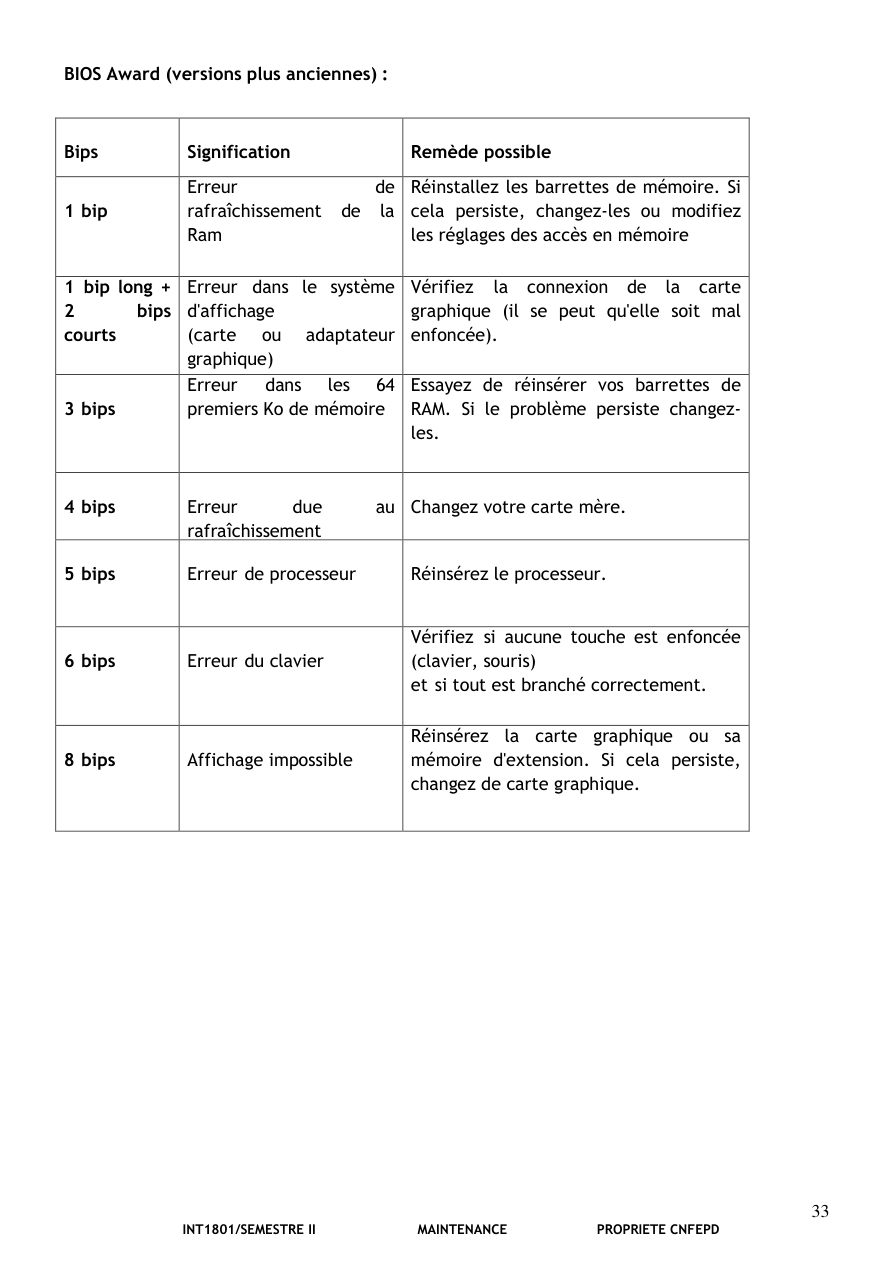
📄 الصفحة 34
🇫🇷 Français
34
INT1801/SEMESTRE II MAINTENANCE PROPRIETE CNFEPD
BIOS Phoenix (versions actuelles) :
Séquence
de bips
Signification
Remède possible
1-1-1-3
Problème de carte-mère ou/et
de processeur
Faites
tester
ces
deux
1-1-2-1
Problème de carte-mère ou/et
de processeur
Faites
tester
ces
deux
composants.
1-1-2-3
Problème de carte-mère
Changez votre carte-mère
1-1-3-1
Problème de carte-mère
Changez votre carte-mère
1-1-3-2
Problème de carte-mère
Changez votre carte-mère
1-1-3-3
Problème de carte-mère
Changez votre carte-mère
1-1-3-4
Erreur dans les 64 premiers KO
de la mémoire
Testez vos barrettes de RAM
1-1-4-1
Erreur de cache L2
Faites tester votre processeur
1-1-4-3
Erreur d'entrée/sortie
Enlevez tous les périphériques
inutiles. Si le problème persiste
changez de carte-mère.
1-2-1-1
Erreur d'alimentation
Testez votre alimentation, et
changez-la si nécessaire.
1-2-1-2
Erreur d'alimentation
Testez votre alimentation et
changez-la si nécessaire
1-2-1-3
Problème de carte-mère
Changez votre carte-mère
1-2-2-1
Problème de clavier
Vérifiez que votre clavier soit
bien enfoncé, et changez-le si
nécessaire. Si le problème n'est
toujours pas résolu, changez de
carte-mère.
1-2-2-3
Erreur dans la ROM du BIOS
Flashez le BIOS. Si le problème
persiste, changez de carte-
mère.
INT1801/SEMESTRE II MAINTENANCE PROPRIETE CNFEPD
BIOS Phoenix (versions actuelles) :
Séquence
de bips
Signification
Remède possible
1-1-1-3
Problème de carte-mère ou/et
de processeur
Faites
tester
ces
deux
1-1-2-1
Problème de carte-mère ou/et
de processeur
Faites
tester
ces
deux
composants.
1-1-2-3
Problème de carte-mère
Changez votre carte-mère
1-1-3-1
Problème de carte-mère
Changez votre carte-mère
1-1-3-2
Problème de carte-mère
Changez votre carte-mère
1-1-3-3
Problème de carte-mère
Changez votre carte-mère
1-1-3-4
Erreur dans les 64 premiers KO
de la mémoire
Testez vos barrettes de RAM
1-1-4-1
Erreur de cache L2
Faites tester votre processeur
1-1-4-3
Erreur d'entrée/sortie
Enlevez tous les périphériques
inutiles. Si le problème persiste
changez de carte-mère.
1-2-1-1
Erreur d'alimentation
Testez votre alimentation, et
changez-la si nécessaire.
1-2-1-2
Erreur d'alimentation
Testez votre alimentation et
changez-la si nécessaire
1-2-1-3
Problème de carte-mère
Changez votre carte-mère
1-2-2-1
Problème de clavier
Vérifiez que votre clavier soit
bien enfoncé, et changez-le si
nécessaire. Si le problème n'est
toujours pas résolu, changez de
carte-mère.
1-2-2-3
Erreur dans la ROM du BIOS
Flashez le BIOS. Si le problème
persiste, changez de carte-
mère.
🇸🇦 العربية
الترجمة العربية ستضاف هنا.
🇬🇧 English
English translation will be added here.
🖼️ الصفحة الأصلية
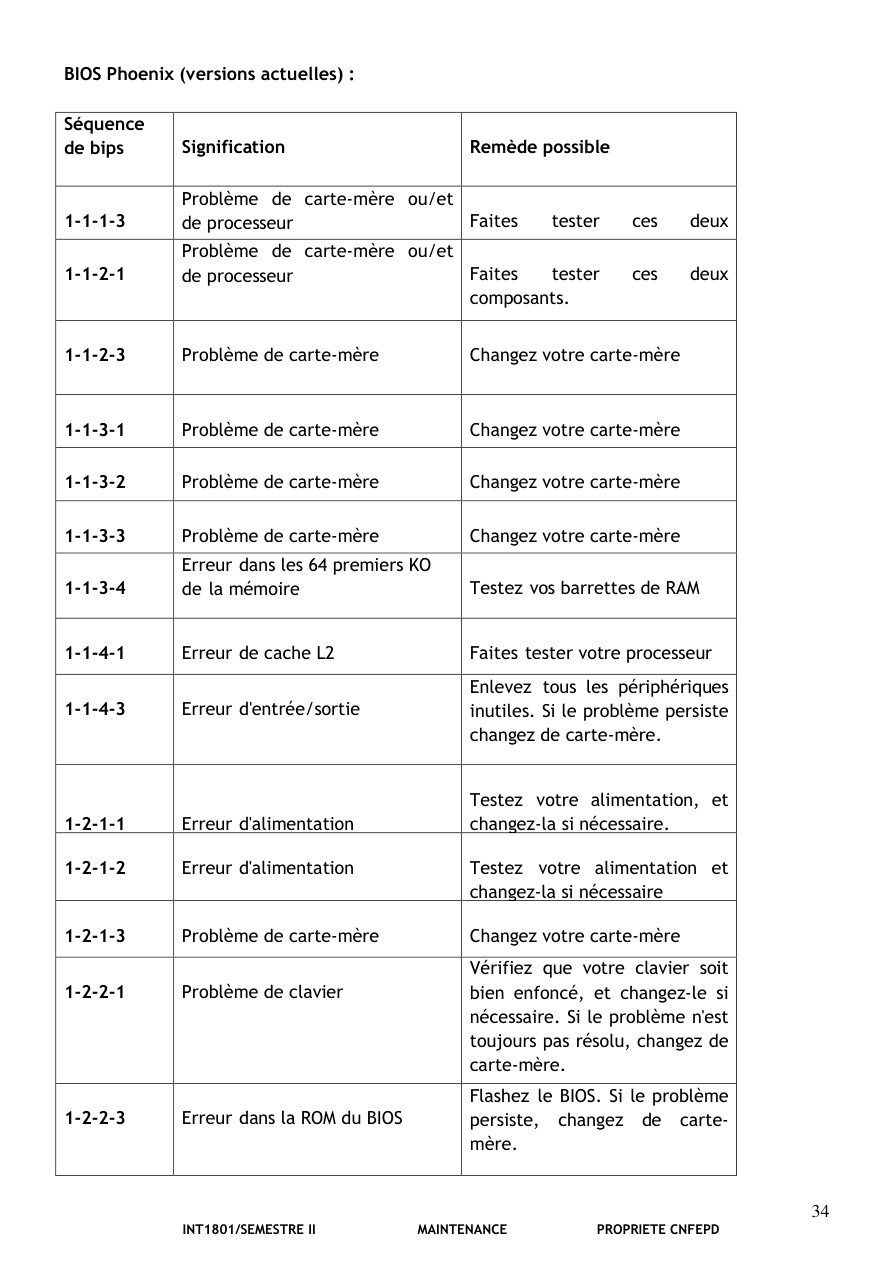
📄 الصفحة 35
🇫🇷 Français
35
INT1801/SEMESTRE II MAINTENANCE PROPRIETE CNFEPD
LEÇON N °04 : LA MAINTENANCE SOFT
PLAN DE LA LEÇON :
I- INTERVENTION DANS LA MAINTENANCE SOFT
1- Le Bios
2- Nettoyage du disque dur
3- Supprimer un logiciel de son disque dur en toute sécurité
4- Supprimer les fichiers internet temporaires
5- Se protéger contre les virus
6- La défragmentation
7- Maintenir à jour son système d’exploitation
8- Procédure pour débloquer un programme
9- La restauration du système
10- Sauvegarder ses fichiers
11- Restaurer ses fichiers
12- Créer un disque de réparation du système
13- Créer une image système
14- Le contrôle parental de Windows 7
15- Gestionnaire de périphériques
16- Optimiser la mémoire virtuelle de Windows (XP/Vista/7) pour l’ACCELERER
OBJECTIF PÉDAGOGIQUE
A la fin de cette leçon, le stagiaire doit être capable d’intervenir dans la maintenance SOFT
INT1801/SEMESTRE II MAINTENANCE PROPRIETE CNFEPD
LEÇON N °04 : LA MAINTENANCE SOFT
PLAN DE LA LEÇON :
I- INTERVENTION DANS LA MAINTENANCE SOFT
1- Le Bios
2- Nettoyage du disque dur
3- Supprimer un logiciel de son disque dur en toute sécurité
4- Supprimer les fichiers internet temporaires
5- Se protéger contre les virus
6- La défragmentation
7- Maintenir à jour son système d’exploitation
8- Procédure pour débloquer un programme
9- La restauration du système
10- Sauvegarder ses fichiers
11- Restaurer ses fichiers
12- Créer un disque de réparation du système
13- Créer une image système
14- Le contrôle parental de Windows 7
15- Gestionnaire de périphériques
16- Optimiser la mémoire virtuelle de Windows (XP/Vista/7) pour l’ACCELERER
OBJECTIF PÉDAGOGIQUE
A la fin de cette leçon, le stagiaire doit être capable d’intervenir dans la maintenance SOFT
🇸🇦 العربية
الترجمة العربية ستضاف هنا.
🇬🇧 English
English translation will be added here.
🖼️ الصفحة الأصلية
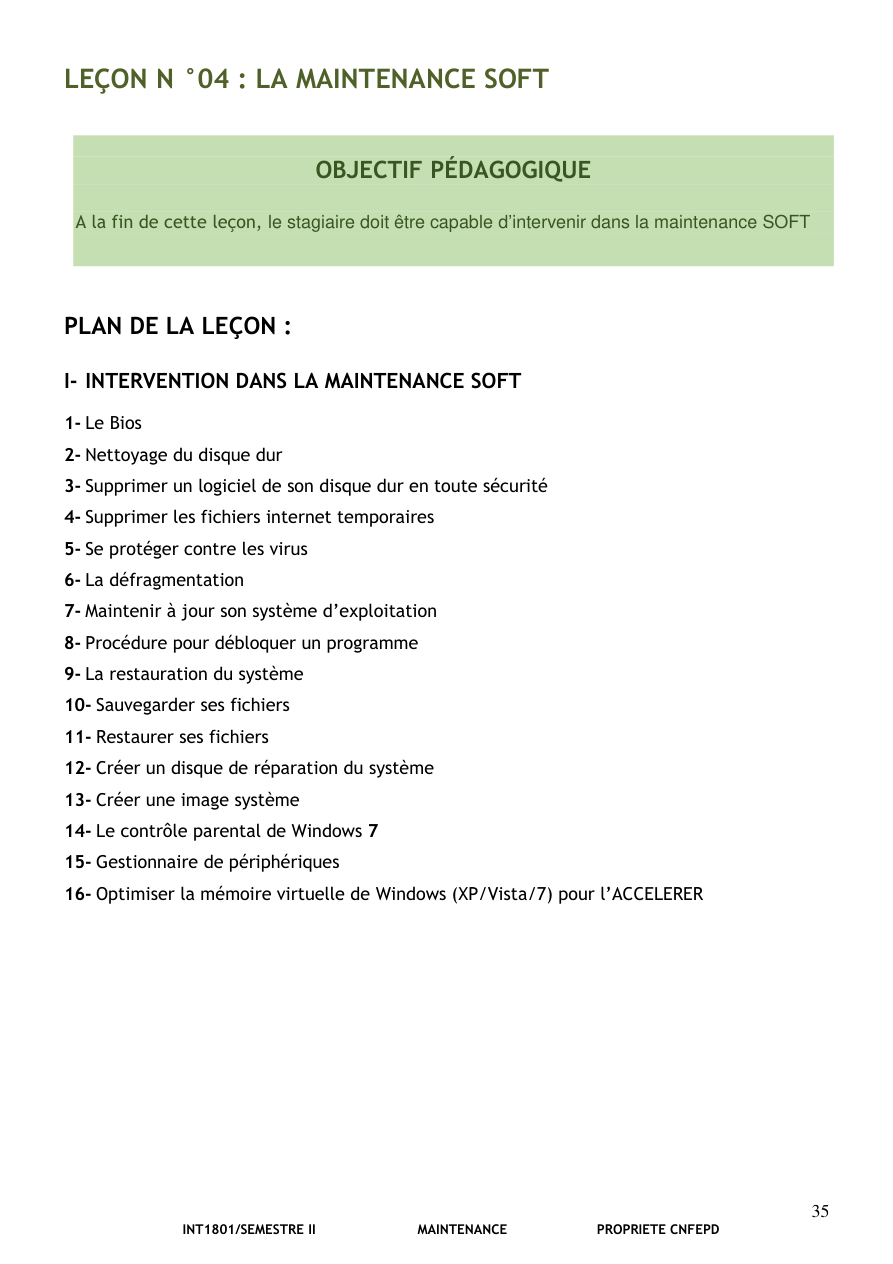
📄 الصفحة 36
🇫🇷 Français
36
INT1801/SEMESTRE II MAINTENANCE PROPRIETE CNFEPD
I- INTERVENTION DANS LA MAINTENANCE SOFT :
1- Le BIOS :
1.1- Présentation du BIOS :Le BIOS (Basic Input Output System) d’un PC contient les
paramètres pour les périphériques matériels installés dans un ordinateur. Ces paramètres sont
chargés pendant le démarrage d’un ordinateur. Utiliser des paramètres incorrects peu
empêcher le système de démarrer correctement ou peut conduire certains périphériques à
cesser de fonctionner.
1.2- Rôle du BIOS :Le BIOS assure différentes fonctions :
- Il s'identifie à l'écran (M arque, version …)
- Il vérifie les données de la mémoire CMOS
- Il effectue un autotest des composants : processeur, mémoire, clavier …
- Il identifie les périphériques connectés
- Il initialise tous les périphériques
- Il gère et signale les erreurs (à l'écran et/ou par des séries de BIP)
- Il affiche les différentes opérations en cours
- Il gère l'accès de l'utilisateur à ses propres paramètres
- Il lance le programme situé sur la première unité bootable2
- Une fois le SE lancé, il assure les fonctions d'interface avec le matériel.
1.3- Configuration du BIOS :Pendant l'autotest, l'appui sur une séquence de touche (F2,
Suppr, Ctrl S…) permet d'accéder aux paramètres du BIOS. Cet accès peut être protégé par un
mot de passe.
Différents écrans classés par fonctions permettent alors d'en modifier les paramètres qui sont
stockés dans la mémoire Cmos. Ces écrans différents en fonction de la carte mère, de la
marque du BIOS (AW ARD, Ph Œnix, AMI …).
1- Attention, Battery en anglais signifie pile et non batterie rechargeable.
INT1801/SEMESTRE II MAINTENANCE PROPRIETE CNFEPD
I- INTERVENTION DANS LA MAINTENANCE SOFT :
1- Le BIOS :
1.1- Présentation du BIOS :Le BIOS (Basic Input Output System) d’un PC contient les
paramètres pour les périphériques matériels installés dans un ordinateur. Ces paramètres sont
chargés pendant le démarrage d’un ordinateur. Utiliser des paramètres incorrects peu
empêcher le système de démarrer correctement ou peut conduire certains périphériques à
cesser de fonctionner.
1.2- Rôle du BIOS :Le BIOS assure différentes fonctions :
- Il s'identifie à l'écran (M arque, version …)
- Il vérifie les données de la mémoire CMOS
- Il effectue un autotest des composants : processeur, mémoire, clavier …
- Il identifie les périphériques connectés
- Il initialise tous les périphériques
- Il gère et signale les erreurs (à l'écran et/ou par des séries de BIP)
- Il affiche les différentes opérations en cours
- Il gère l'accès de l'utilisateur à ses propres paramètres
- Il lance le programme situé sur la première unité bootable2
- Une fois le SE lancé, il assure les fonctions d'interface avec le matériel.
1.3- Configuration du BIOS :Pendant l'autotest, l'appui sur une séquence de touche (F2,
Suppr, Ctrl S…) permet d'accéder aux paramètres du BIOS. Cet accès peut être protégé par un
mot de passe.
Différents écrans classés par fonctions permettent alors d'en modifier les paramètres qui sont
stockés dans la mémoire Cmos. Ces écrans différents en fonction de la carte mère, de la
marque du BIOS (AW ARD, Ph Œnix, AMI …).
1- Attention, Battery en anglais signifie pile et non batterie rechargeable.
🇸🇦 العربية
الترجمة العربية ستضاف هنا.
🇬🇧 English
English translation will be added here.
🖼️ الصفحة الأصلية
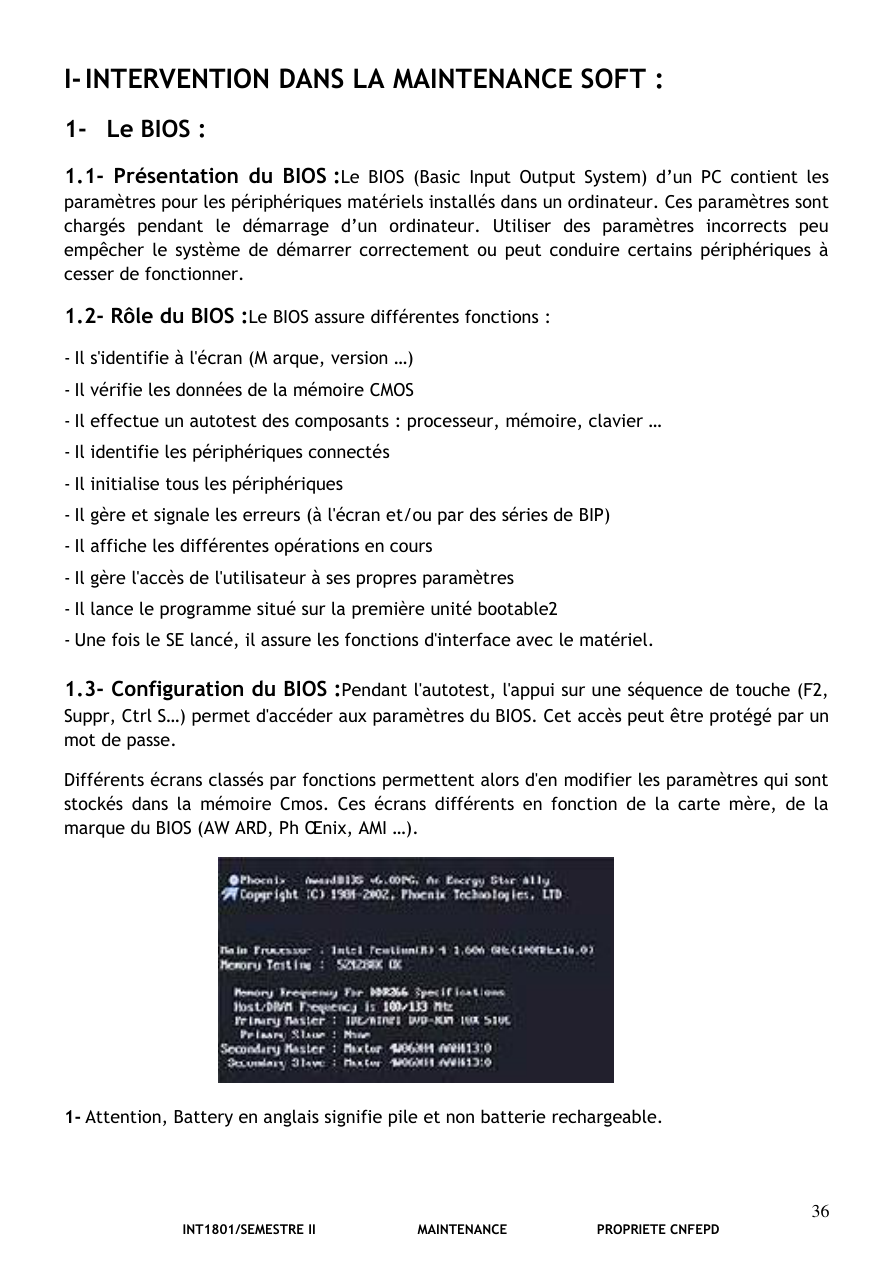
📄 الصفحة 37
🇫🇷 Français
37
INT1801/SEMESTRE II MAINTENANCE PROPRIETE CNFEPD
2- Une unité bootable correspond à une disquette présente, un CD-Rom contenant un système
d'exploitation, un disque dur initialisé … Bootable, signifie que dans la zone amorce du
périphérique, un programme appelé Boot est présent.
Ecran d'accueil
Options de Boot
Paramétrage des périphériques
INT1801/SEMESTRE II MAINTENANCE PROPRIETE CNFEPD
2- Une unité bootable correspond à une disquette présente, un CD-Rom contenant un système
d'exploitation, un disque dur initialisé … Bootable, signifie que dans la zone amorce du
périphérique, un programme appelé Boot est présent.
Ecran d'accueil
Options de Boot
Paramétrage des périphériques
🇸🇦 العربية
الترجمة العربية ستضاف هنا.
🇬🇧 English
English translation will be added here.
🖼️ الصفحة الأصلية
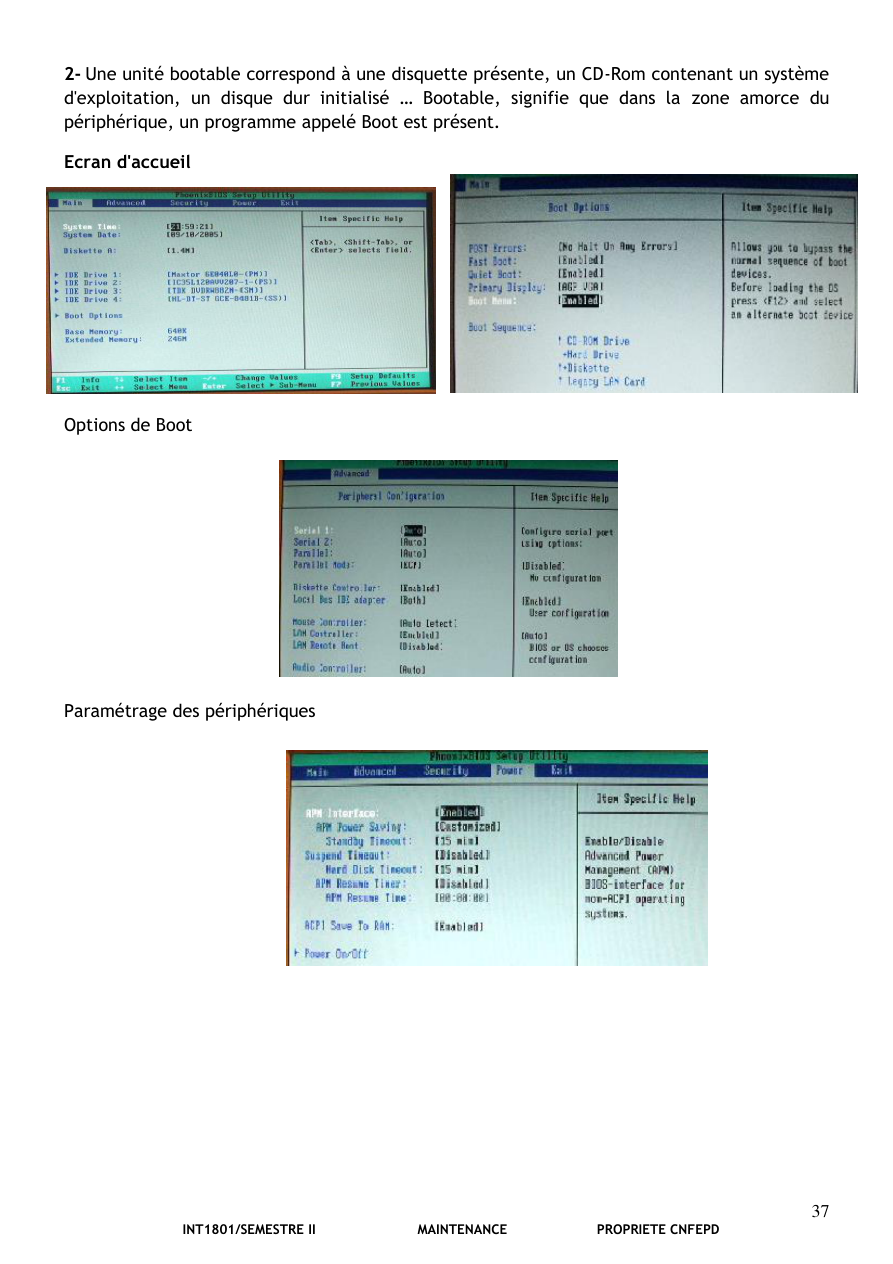
📄 الصفحة 38
🇫🇷 Français
38
INT1801/SEMESTRE II MAINTENANCE PROPRIETE CNFEPD
Sécurité (Mot de passes)
Gestion de l'énergie
1.4- Effacement de la mémoire Cmos :Il peut être nécessaire dans certains cas
d'effacer la mémoire Cmos (perte de mot de passe, mémoire altérée, changement de pile,
changement de configuration désastreux …). Dans ce cas, lire attentivement la notice du
constructeur.
En général, il faut :
- Mettre hors tension ;
- Déplacer un cavalier sur la carte mère ;
- Mettre sous tension une dizaine de seconde ;
- Remettre hors tension ;
- Remettre le cavalier dans sa position initiale ;
- Remettre sous tension ;
INT1801/SEMESTRE II MAINTENANCE PROPRIETE CNFEPD
Sécurité (Mot de passes)
Gestion de l'énergie
1.4- Effacement de la mémoire Cmos :Il peut être nécessaire dans certains cas
d'effacer la mémoire Cmos (perte de mot de passe, mémoire altérée, changement de pile,
changement de configuration désastreux …). Dans ce cas, lire attentivement la notice du
constructeur.
En général, il faut :
- Mettre hors tension ;
- Déplacer un cavalier sur la carte mère ;
- Mettre sous tension une dizaine de seconde ;
- Remettre hors tension ;
- Remettre le cavalier dans sa position initiale ;
- Remettre sous tension ;
🇸🇦 العربية
الترجمة العربية ستضاف هنا.
🇬🇧 English
English translation will be added here.
🖼️ الصفحة الأصلية
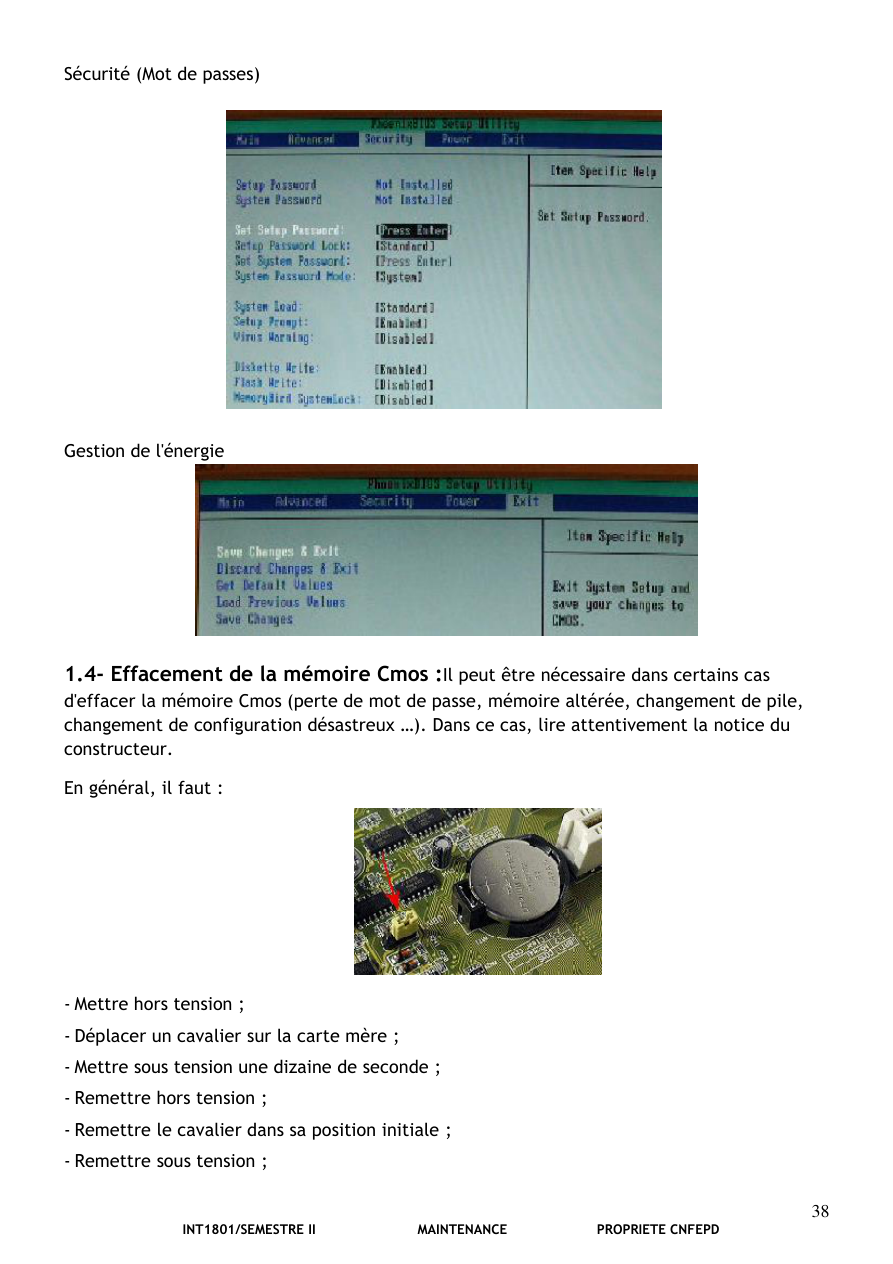
📄 الصفحة 39
🇫🇷 Français
39
INT1801/SEMESTRE II MAINTENANCE PROPRIETE CNFEPD
- Rentrer dans la configuration du bios ;
- Remettre les paramètres en configuration usine ;
- Remettre les paramètres de sécurité ou particulier s'il y a lieu.
1.5- Mise à jour de BIOS :Il peut être nécessaire dans certains cas de mettre à jour le
BIOS (correction de bugs, gestion de nouveaux périphériques…).
Cette possibilité s'appelle flasher le BIOS. Elle n'est possible que sur des Bios contenu dans
des boitiers réinscriptibles.
Attention, il s'agit toujours d'une opération délicate qui peut détruire celui-ci.
Les étapes à suivre sont les suivantes :
- Repérer et noter les informations sur le BIOS (M Arque, Identifiant …)
- Aller sur le site du constructeur
- télécharger la version actuelle (pour pouvoir revenir en arrière)
- télécharger la nouvelle version
- Suivre la procédure donnée
Pour plus d'informations, vous pouvez consulter ce lien :
www.abit-usa.com/downloads/bioshelp.php.
1.6- D'autres BIOS :Les BIOS sont associés à tous microprocesseurs. Ils sont également
présents sur la carte graphique, dans le clavier, sur la carte réseau
Carte graphique
Sur la plupart des systèmes, le BIOS peut aussi être mis à jour à une version plus récente
pour résoudre les problèmes spécifiques ou pour ajouter la prise en charge de nouveaux
matériels. Mettre à jour le BIOS ne devrait être fait que lorsque cela est spécifiquement
requis ou demandé. Veuillez noter que chaque BIOS est spécifique à un modèle, et que
l’installation d’une mise à jour du BIOS incorrecte peut provoquer de graves dommages à
votre système.
Avant tout, il y a panne et panne. Il n’est pas rare qu’un PC ne s’initialise pas complètement
et affiche une erreur. Il convient donc avant tout d’éteindre et de rallumer le PC. Faites
attention à ne pas seulement relancer le PC, cela ne suffira certainement pas. En effet,
différentes méthodes sont possibles :
INT1801/SEMESTRE II MAINTENANCE PROPRIETE CNFEPD
- Rentrer dans la configuration du bios ;
- Remettre les paramètres en configuration usine ;
- Remettre les paramètres de sécurité ou particulier s'il y a lieu.
1.5- Mise à jour de BIOS :Il peut être nécessaire dans certains cas de mettre à jour le
BIOS (correction de bugs, gestion de nouveaux périphériques…).
Cette possibilité s'appelle flasher le BIOS. Elle n'est possible que sur des Bios contenu dans
des boitiers réinscriptibles.
Attention, il s'agit toujours d'une opération délicate qui peut détruire celui-ci.
Les étapes à suivre sont les suivantes :
- Repérer et noter les informations sur le BIOS (M Arque, Identifiant …)
- Aller sur le site du constructeur
- télécharger la version actuelle (pour pouvoir revenir en arrière)
- télécharger la nouvelle version
- Suivre la procédure donnée
Pour plus d'informations, vous pouvez consulter ce lien :
www.abit-usa.com/downloads/bioshelp.php.
1.6- D'autres BIOS :Les BIOS sont associés à tous microprocesseurs. Ils sont également
présents sur la carte graphique, dans le clavier, sur la carte réseau
Carte graphique
Sur la plupart des systèmes, le BIOS peut aussi être mis à jour à une version plus récente
pour résoudre les problèmes spécifiques ou pour ajouter la prise en charge de nouveaux
matériels. Mettre à jour le BIOS ne devrait être fait que lorsque cela est spécifiquement
requis ou demandé. Veuillez noter que chaque BIOS est spécifique à un modèle, et que
l’installation d’une mise à jour du BIOS incorrecte peut provoquer de graves dommages à
votre système.
Avant tout, il y a panne et panne. Il n’est pas rare qu’un PC ne s’initialise pas complètement
et affiche une erreur. Il convient donc avant tout d’éteindre et de rallumer le PC. Faites
attention à ne pas seulement relancer le PC, cela ne suffira certainement pas. En effet,
différentes méthodes sont possibles :
🇸🇦 العربية
الترجمة العربية ستضاف هنا.
🇬🇧 English
English translation will be added here.
🖼️ الصفحة الأصلية
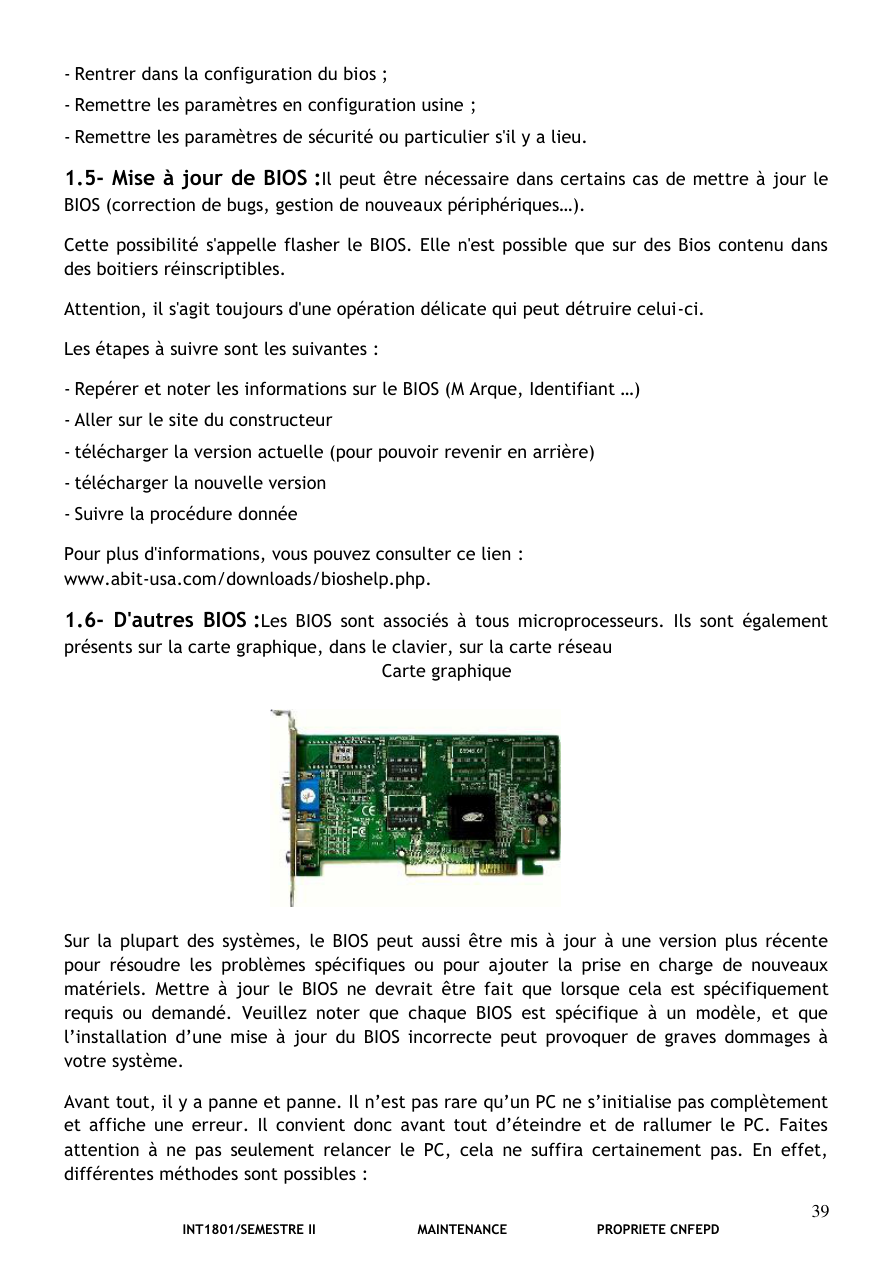
📄 الصفحة 40
🇫🇷 Français
40
INT1801/SEMESTRE II MAINTENANCE PROPRIETE CNFEPD
CTRL + ALT + DEL Cette combinaison de touches a pour effet de purger la mémoire. Si cela
est souvent suffisant en cas de panne software, le défaut peut subsister.
Reset Ce bouton réinitialise le PC. Les tests POST et la détection des composants sont
refaits.
Eteindre et rallumer Les composants ne sont plus alimenté pendant quelques secondes. Cela
permet de relancer, par exemple, les moteurs rotatifs des mémoires de masse.
1.7- Signification des bips PANNES :
Signification des bips pour les BIOS Award récents
Nb de bips
Signification
Résolution du problème
1 bip court
Le PC démarre normalement
2 bips courts
Problème CMOS
Réinitialiser le CMOS en enlevant la pile
du BIOS et en la remettant ou en
déplaçant le cavalier JP4
1 bip long /
1 bip court
Problème de carte-mère ou
de mémoire vive
Enficher correctement les modules de
mémoire vive, tester sa RAM ou les
1 bip long /
2 bips courts
Problème lié à la carte
graphique
Vérifier que la carte graphique est bien
enfichée. Eventuellement, tester avec
ne a tre carte
idéo
1 bip long /
3 bips courts
Problème lié au clavier
Vérifier que le clavier est bien enfiché et
qu'aucune touche n'est enfoncée.
Eventuellement, tester avec un autre
1 bip long /
9 bips courts
Problème du BIOS
Le BIOS est invalide, flasher le
BIOS avec une version plus récente
3 bips
Problème dans les 64 premiers
Ko de la RAM
La mémoire vive contient des erreurs.
Essayer de la réinsérer correctement ou
4 bips
Problème de rafraîchissement
La mémoire vive n'est pas rafraîchie
correctement. Remettre des valeurs de
rafraîchissement correctes dans le BIOS
ou faire un reset du BIOS.
5 bips
Problème de processeur
Vérifier que le processeur est
correctement branché, que son
ventilateur fonctionne.
6 bips
Problème lié au clavier
Vérifier que le clavier est bien
8 bips
Problème lié à la carte
graphique
Vérifier que la carte graphique est bien
enfichée. Eventuellement, tester avec
é
Bips longs
incessants
Problème de mémoire vive
Enficher correctement les modules de
mémoire vive, tester sa RAM ou les
Bips courts
incessants
Problème d'alimentation
Vérifier que tous les câbles d'alimentation
sont bien reliés à la carte mère, tester
avec une autre
INT1801/SEMESTRE II MAINTENANCE PROPRIETE CNFEPD
CTRL + ALT + DEL Cette combinaison de touches a pour effet de purger la mémoire. Si cela
est souvent suffisant en cas de panne software, le défaut peut subsister.
Reset Ce bouton réinitialise le PC. Les tests POST et la détection des composants sont
refaits.
Eteindre et rallumer Les composants ne sont plus alimenté pendant quelques secondes. Cela
permet de relancer, par exemple, les moteurs rotatifs des mémoires de masse.
1.7- Signification des bips PANNES :
Signification des bips pour les BIOS Award récents
Nb de bips
Signification
Résolution du problème
1 bip court
Le PC démarre normalement
2 bips courts
Problème CMOS
Réinitialiser le CMOS en enlevant la pile
du BIOS et en la remettant ou en
déplaçant le cavalier JP4
1 bip long /
1 bip court
Problème de carte-mère ou
de mémoire vive
Enficher correctement les modules de
mémoire vive, tester sa RAM ou les
1 bip long /
2 bips courts
Problème lié à la carte
graphique
Vérifier que la carte graphique est bien
enfichée. Eventuellement, tester avec
ne a tre carte
idéo
1 bip long /
3 bips courts
Problème lié au clavier
Vérifier que le clavier est bien enfiché et
qu'aucune touche n'est enfoncée.
Eventuellement, tester avec un autre
1 bip long /
9 bips courts
Problème du BIOS
Le BIOS est invalide, flasher le
BIOS avec une version plus récente
3 bips
Problème dans les 64 premiers
Ko de la RAM
La mémoire vive contient des erreurs.
Essayer de la réinsérer correctement ou
4 bips
Problème de rafraîchissement
La mémoire vive n'est pas rafraîchie
correctement. Remettre des valeurs de
rafraîchissement correctes dans le BIOS
ou faire un reset du BIOS.
5 bips
Problème de processeur
Vérifier que le processeur est
correctement branché, que son
ventilateur fonctionne.
6 bips
Problème lié au clavier
Vérifier que le clavier est bien
8 bips
Problème lié à la carte
graphique
Vérifier que la carte graphique est bien
enfichée. Eventuellement, tester avec
é
Bips longs
incessants
Problème de mémoire vive
Enficher correctement les modules de
mémoire vive, tester sa RAM ou les
Bips courts
incessants
Problème d'alimentation
Vérifier que tous les câbles d'alimentation
sont bien reliés à la carte mère, tester
avec une autre
🇸🇦 العربية
الترجمة العربية ستضاف هنا.
🇬🇧 English
English translation will be added here.
🖼️ الصفحة الأصلية
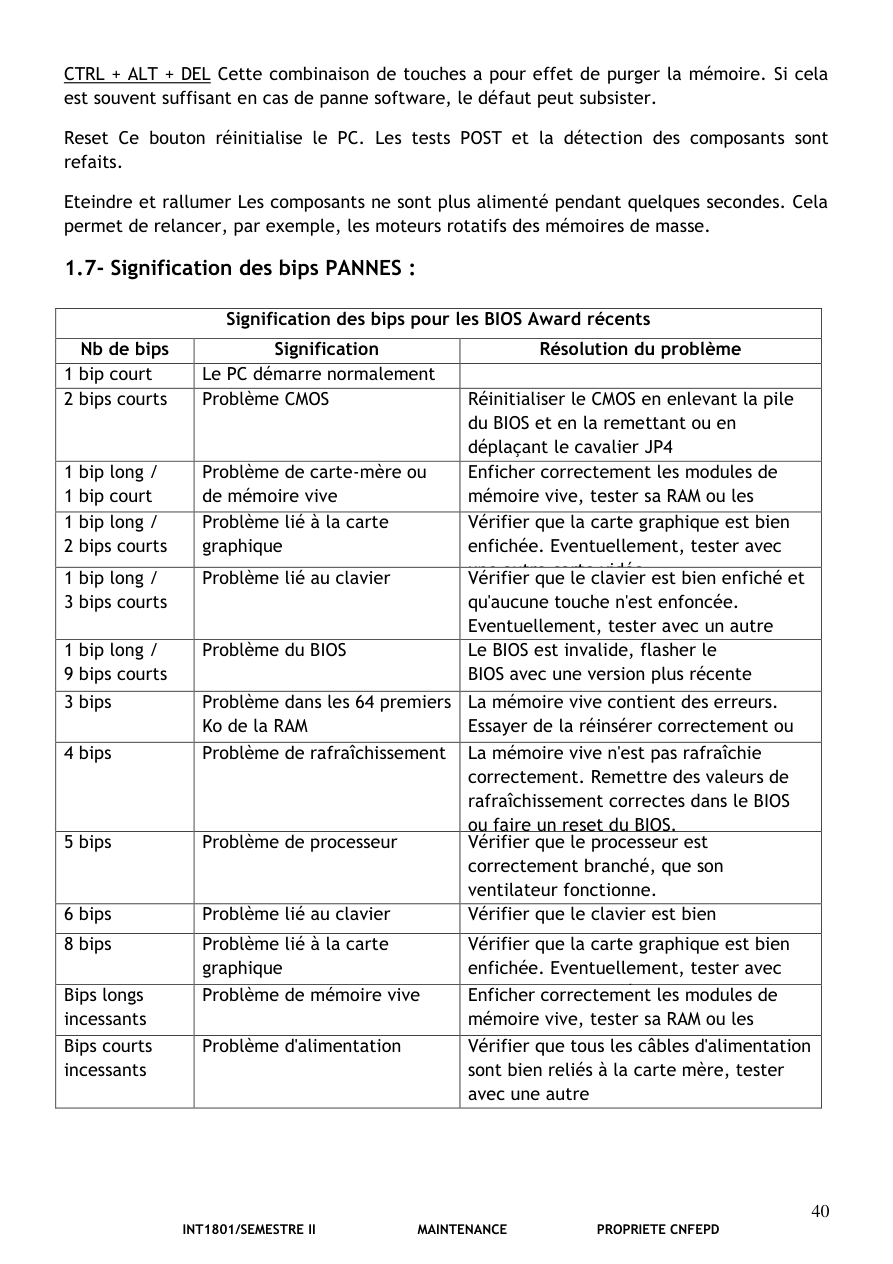
📄 الصفحة 41
🇫🇷 Français
41
INT1801/SEMESTRE II MAINTENANCE PROPRIETE CNFEPD
Signification des bips pour les BIOS AMI (AMIBIOS)
Nb de bips
Signification
Résolution du problème
1
Refresh failure (erreur lors du
rafraîchissement de la mémoire)
La mémoire vive n'est pas rafraîchie
correctement.
mémoire vive ou l es changer.
2 bips
Parity Error (erreur de parité)
Enficher correctement les modules de
mémoire vive ou les changer.
Tester sa mémoire vive.
3 bips
Base 64K RAM failure (erreur
dans les 64 premiers Ko de la
mémoire
i e)
Enficher correctement les modules de
mémoire vive ou les changer.
Eventuellement, flasher le BIOS.
4 bips
System timer not opérationnel
La carte m ère doit être envoyée en
réparation
5 bips
Processor Error (erreur du
processeur)
Vérifier que le processeur est
correctement branché, que son
ventilateur fonctionne. Eventuellement,
en changer
6 bips
Gate A20 failure (échec clavier)
Vérifier que le clavier est bien enfiché et
qu'aucune touche n'est enfoncée.
Eventuellement, tes ter avec un autre
cla ier
7 bips
Processor exception interrupt
error (erreur d'interruption du
processeur)
La carte m ère doit être envoyée en
réparation
8 bips
Display memory read/write
Failure (erreur de mémoire
vidéo)
Vérifier que la carte graphique est bien
enfichée. Eventuellement, tester avec
une autre carte vidéo.
9 bips
ROM checksum error (erreur de
la somme de contrôle de la
mémoire morte)
La puce du BIOS doit être changée ou
flashée.
10 bips
CMOS shut down register
read/write error (erreur de
lecture/écriture lors de
l'enregistrement dans le CMOS)
La carte m ère doit être envoyée En
réparation
11 bips
Cache memory problem
(problème de mémoire cache)
Vérifier que le processeur est
correctement branché, que son
ventilateur fonctionne.
INT1801/SEMESTRE II MAINTENANCE PROPRIETE CNFEPD
Signification des bips pour les BIOS AMI (AMIBIOS)
Nb de bips
Signification
Résolution du problème
1
Refresh failure (erreur lors du
rafraîchissement de la mémoire)
La mémoire vive n'est pas rafraîchie
correctement.
mémoire vive ou l es changer.
2 bips
Parity Error (erreur de parité)
Enficher correctement les modules de
mémoire vive ou les changer.
Tester sa mémoire vive.
3 bips
Base 64K RAM failure (erreur
dans les 64 premiers Ko de la
mémoire
i e)
Enficher correctement les modules de
mémoire vive ou les changer.
Eventuellement, flasher le BIOS.
4 bips
System timer not opérationnel
La carte m ère doit être envoyée en
réparation
5 bips
Processor Error (erreur du
processeur)
Vérifier que le processeur est
correctement branché, que son
ventilateur fonctionne. Eventuellement,
en changer
6 bips
Gate A20 failure (échec clavier)
Vérifier que le clavier est bien enfiché et
qu'aucune touche n'est enfoncée.
Eventuellement, tes ter avec un autre
cla ier
7 bips
Processor exception interrupt
error (erreur d'interruption du
processeur)
La carte m ère doit être envoyée en
réparation
8 bips
Display memory read/write
Failure (erreur de mémoire
vidéo)
Vérifier que la carte graphique est bien
enfichée. Eventuellement, tester avec
une autre carte vidéo.
9 bips
ROM checksum error (erreur de
la somme de contrôle de la
mémoire morte)
La puce du BIOS doit être changée ou
flashée.
10 bips
CMOS shut down register
read/write error (erreur de
lecture/écriture lors de
l'enregistrement dans le CMOS)
La carte m ère doit être envoyée En
réparation
11 bips
Cache memory problem
(problème de mémoire cache)
Vérifier que le processeur est
correctement branché, que son
ventilateur fonctionne.
🇸🇦 العربية
الترجمة العربية ستضاف هنا.
🇬🇧 English
English translation will be added here.
🖼️ الصفحة الأصلية
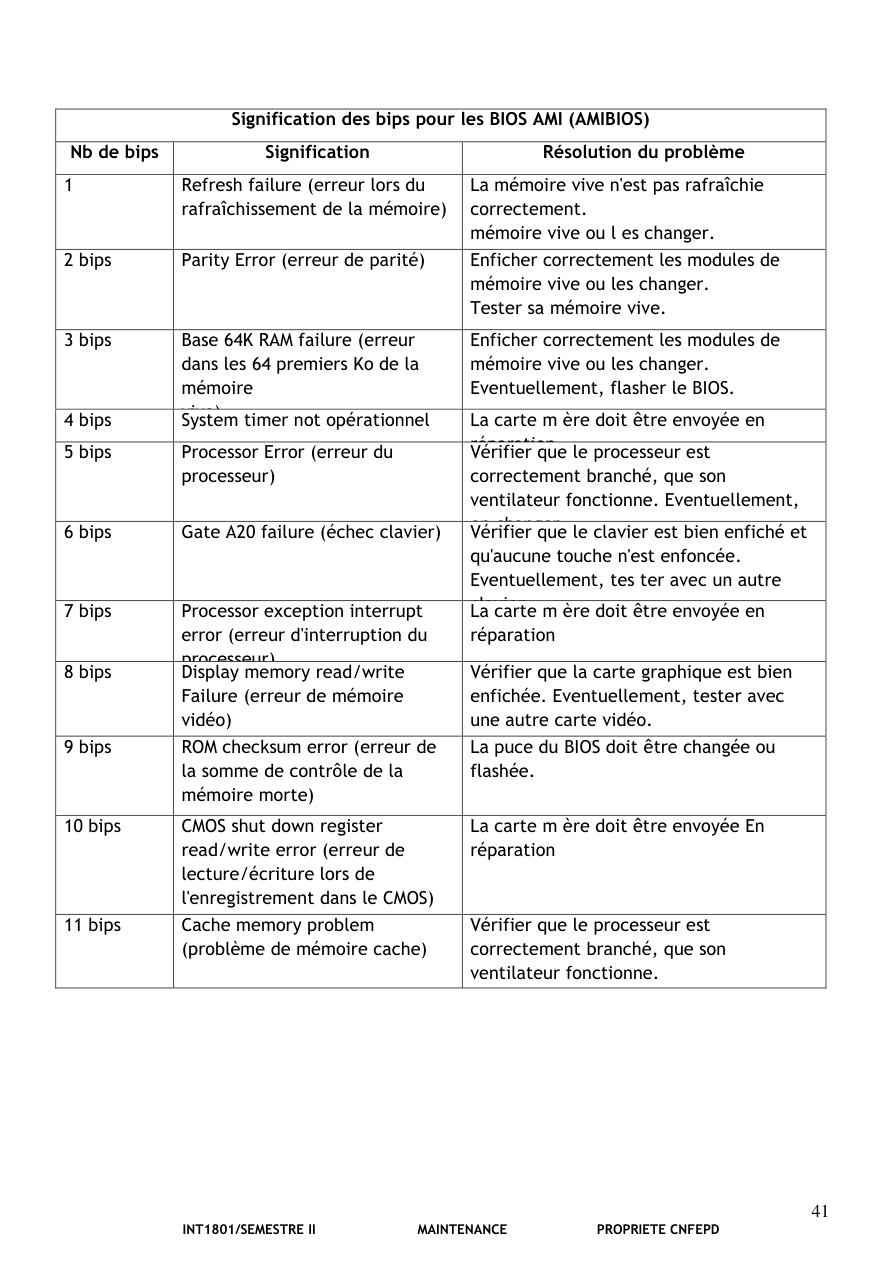
📄 الصفحة 42
🇫🇷 Français
42
INT1801/SEMESTRE II MAINTENANCE PROPRIETE CNFEPD
Signification des bips pour les BIOS Phoenix
Nb de bips
Signification
Résolution du problème
1-3-1-1
DRAM Refresh error (erreur lors
du rafraîchissement de la
é
Enficher correctement les modules de
mémoire vive ou les changer
1-2-2-3
ROM checksum error (erreur de
la somme de contrôle de la
mémoire morte)
Enficher correctement les modules de
mémoire vive ou les changer
1-3-1-3
Keyboard Controller Error
(erreur du contrôleur de
Enficher correctement le clavier ou le
changer
1-3-4-1
RAM error (erreur dans la
mémoire)
Enficher correctement les modules de
mémoire vive ou les changer
1-3-4-3
RAM error (erreur dans la
mémoire)
Enficher correctement les modules de
mémoire vive ou les changer
1-4-1-1
RAM error (erreur dans la
mémoire)
Enficher correctement les modules de
mémoire vive ou les changer
2-2-3-1
Unexpected
interrupt(interruption
i
tt
d
)
Pour le BIOS Award, seul es les erreurs relatives à la vidéo font l'objet de signaux sonores, les
autres erreurs sont envoyées sous forme de codes POST et sont affichées à l'écran.
Ainsi un long bi p, suivi de deux bips courts indique une erreur due aux périphériques vidéo
(carte graphique). Dans ce cas il est nécessaire d'essayer d'enficher correctement l a carte
vidéo voire d'en changer. Tout autre bi p indique une erreur due à la mémoire.
2- Nettoyage du disque dur :
Votre ordinateur et particulièrement son disque dur n'est malheureusement pas un puits sans fond
! Même si les capacités des disques durs actuels sont de plus en plus confortables, les chances de
saturation sont aussi grandes, en raison de la manipulation de plus en plus fréquente de fichiers et
de programmes de grande taille (fichiers audio et vidéo, installations de jeux 3D...) Les giga-
octets sont grignotés rapidement et un disque dur rempli à ras bord aura beaucoup de mal à
fonctionner correctement. Pire, il pourrait "planter"... Un conseil : surveillez donc de près son
niveau d'occupation. Veillez à ce qu'il reste toujours au minimum 500 Mo d'espace libre. De temps
à autre, procédez à un nettoyage en règle dont voici les grandes lignes.
Menu Démarrer > Tous les programmes > Accessoires > Outils Système > Nettoyage du disque (à
effectuer tous les mois)
Cette application va calculer l’espace qu’il peut libérer en supprimant tous les fichiers inutiles
La fenêtre du programme vous propose de sélectionner les fichiers à supprimer en vous indiquant
leurs noms et leurs tailles, cliquer sur OK pour supprimer ces fichiers.
INT1801/SEMESTRE II MAINTENANCE PROPRIETE CNFEPD
Signification des bips pour les BIOS Phoenix
Nb de bips
Signification
Résolution du problème
1-3-1-1
DRAM Refresh error (erreur lors
du rafraîchissement de la
é
Enficher correctement les modules de
mémoire vive ou les changer
1-2-2-3
ROM checksum error (erreur de
la somme de contrôle de la
mémoire morte)
Enficher correctement les modules de
mémoire vive ou les changer
1-3-1-3
Keyboard Controller Error
(erreur du contrôleur de
Enficher correctement le clavier ou le
changer
1-3-4-1
RAM error (erreur dans la
mémoire)
Enficher correctement les modules de
mémoire vive ou les changer
1-3-4-3
RAM error (erreur dans la
mémoire)
Enficher correctement les modules de
mémoire vive ou les changer
1-4-1-1
RAM error (erreur dans la
mémoire)
Enficher correctement les modules de
mémoire vive ou les changer
2-2-3-1
Unexpected
interrupt(interruption
i
tt
d
)
Pour le BIOS Award, seul es les erreurs relatives à la vidéo font l'objet de signaux sonores, les
autres erreurs sont envoyées sous forme de codes POST et sont affichées à l'écran.
Ainsi un long bi p, suivi de deux bips courts indique une erreur due aux périphériques vidéo
(carte graphique). Dans ce cas il est nécessaire d'essayer d'enficher correctement l a carte
vidéo voire d'en changer. Tout autre bi p indique une erreur due à la mémoire.
2- Nettoyage du disque dur :
Votre ordinateur et particulièrement son disque dur n'est malheureusement pas un puits sans fond
! Même si les capacités des disques durs actuels sont de plus en plus confortables, les chances de
saturation sont aussi grandes, en raison de la manipulation de plus en plus fréquente de fichiers et
de programmes de grande taille (fichiers audio et vidéo, installations de jeux 3D...) Les giga-
octets sont grignotés rapidement et un disque dur rempli à ras bord aura beaucoup de mal à
fonctionner correctement. Pire, il pourrait "planter"... Un conseil : surveillez donc de près son
niveau d'occupation. Veillez à ce qu'il reste toujours au minimum 500 Mo d'espace libre. De temps
à autre, procédez à un nettoyage en règle dont voici les grandes lignes.
Menu Démarrer > Tous les programmes > Accessoires > Outils Système > Nettoyage du disque (à
effectuer tous les mois)
Cette application va calculer l’espace qu’il peut libérer en supprimant tous les fichiers inutiles
La fenêtre du programme vous propose de sélectionner les fichiers à supprimer en vous indiquant
leurs noms et leurs tailles, cliquer sur OK pour supprimer ces fichiers.
🇸🇦 العربية
الترجمة العربية ستضاف هنا.
🇬🇧 English
English translation will be added here.
🖼️ الصفحة الأصلية
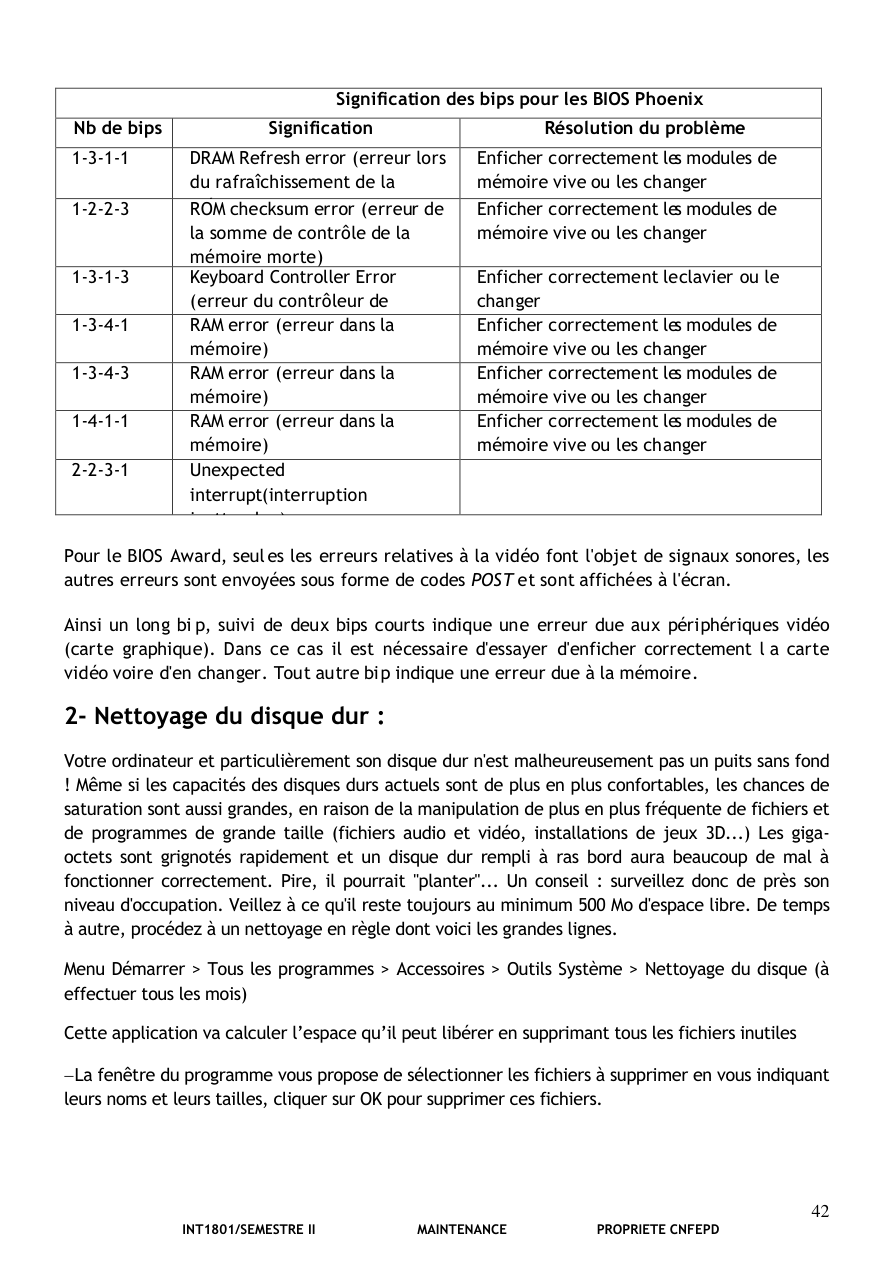
📄 الصفحة 43
🇫🇷 Français
43
INT1801/SEMESTRE II MAINTENANCE PROPRIETE CNFEPD
3- Supprimer un logiciel de son disque dur en toute sécurité :
L'utilitaire Ajout/Suppression de programmes vous permet de désinstaller en toute sécurité
les logiciels qui vous sont inutiles. Cet utilitaire permet de désinstaller un logiciel, sans pour
autant créer de conflit avec un autre logiciel. Pour cela, l'utilitaire désinstalle les principaux
fichiers du logiciel, mais laisse les fichiers indispensables au fonctionnement des autres
logiciels. Ainsi grâce à cet utilitaire, vous pourrez augmenter l'espace disque de votre PC.
Menu Démarrer > Panneau de configuration > Programmes > Désinstaller un programme.
Sélectionnez le logiciel à désinstaller, puis cliquez Désinstaller.
Il se peut que, malgré la désinstallation, on vous signale que des fichiers dudit programme
n'aient pas été supprimés. Il faudra aller les supprimer à la main (un programme est
généralement installé dans le dossier "Program Files" de votre disque dur en sélectionnant le
dossier du logiciel en cours et en tapant Supprimer avec le clavier.
4- Supprimer les fichiers internet temporaires :
Au cours de vos surfs, votre navigateur conserve toutes les pages Web que vous avez
consultées dans un dossier spécial afin que vous puissiez les visualiser plus rapidement par la
suite. Il est important d'effacer ces "fichiers Internet Temporaires" de temps en temps pour
ne pas trop ralentir vos consultations sur Internet :
Sous Internet Explorer, menu Outil > Options Internet. (à effectuer tous les mois) ;
Dans la case "Fichiers Internet temporaires" de l'onglet Général, cliquez sur le bouton
"Supprimer les fichiers". L'opération peut durer plusieurs minutes.
5- Protéger contre les virus :
Un virus est un programme parasite pouvant prendre le contrôle de certaines parties de votre
ordinateur et capable de se dupliquer. Il peut entraver le bon fonctionnement du PC, le
ralentir ou bien espionner vos faits et gestes. Il existe tout naturellement des anti-virus pour
enrayer leur progression. Un virus passe généralement par une disquette ou par Internet
(ouverture d'un fichier-joint d'un email, téléchargement d'un utilitaire...) pour contaminer un
ordinateur. Si, par exemple, un programme de traitement de texte contient un virus, ce
dernier s'active lorsque vous lancez ce programme.
Voici plusieurs façons de se protéger :
S’équiper d’un anti-virus : est devenu indispensable. L'installer ne suffit pas, il faut faire
régulièrement des mises à jour sur le site de l'éditeur car de nouveaux virus sont découverts
en permanence. Chez la plupart des éditeurs, cette procédure est gratuite, au moins pendant
une période définie.
Méfiez-vous des pièces jointes des mails : dans l'idéal, il ne faudrait jamais ouvrir les pièces
jointes contenues dans les emails. Même si elle a l'air bien sous tout rapport, même si son
intitulé est alléchant, même si vous connaissez l'expéditeur (apparent) de l'email. Il se peut
tout à fait que l'un de vos correspondants habituels ait été contaminé et qu'il "vous écrive" à
son insu. Bien sûr un logiciel antivirus protège efficacement contre les pièces jointes
INT1801/SEMESTRE II MAINTENANCE PROPRIETE CNFEPD
3- Supprimer un logiciel de son disque dur en toute sécurité :
L'utilitaire Ajout/Suppression de programmes vous permet de désinstaller en toute sécurité
les logiciels qui vous sont inutiles. Cet utilitaire permet de désinstaller un logiciel, sans pour
autant créer de conflit avec un autre logiciel. Pour cela, l'utilitaire désinstalle les principaux
fichiers du logiciel, mais laisse les fichiers indispensables au fonctionnement des autres
logiciels. Ainsi grâce à cet utilitaire, vous pourrez augmenter l'espace disque de votre PC.
Menu Démarrer > Panneau de configuration > Programmes > Désinstaller un programme.
Sélectionnez le logiciel à désinstaller, puis cliquez Désinstaller.
Il se peut que, malgré la désinstallation, on vous signale que des fichiers dudit programme
n'aient pas été supprimés. Il faudra aller les supprimer à la main (un programme est
généralement installé dans le dossier "Program Files" de votre disque dur en sélectionnant le
dossier du logiciel en cours et en tapant Supprimer avec le clavier.
4- Supprimer les fichiers internet temporaires :
Au cours de vos surfs, votre navigateur conserve toutes les pages Web que vous avez
consultées dans un dossier spécial afin que vous puissiez les visualiser plus rapidement par la
suite. Il est important d'effacer ces "fichiers Internet Temporaires" de temps en temps pour
ne pas trop ralentir vos consultations sur Internet :
Sous Internet Explorer, menu Outil > Options Internet. (à effectuer tous les mois) ;
Dans la case "Fichiers Internet temporaires" de l'onglet Général, cliquez sur le bouton
"Supprimer les fichiers". L'opération peut durer plusieurs minutes.
5- Protéger contre les virus :
Un virus est un programme parasite pouvant prendre le contrôle de certaines parties de votre
ordinateur et capable de se dupliquer. Il peut entraver le bon fonctionnement du PC, le
ralentir ou bien espionner vos faits et gestes. Il existe tout naturellement des anti-virus pour
enrayer leur progression. Un virus passe généralement par une disquette ou par Internet
(ouverture d'un fichier-joint d'un email, téléchargement d'un utilitaire...) pour contaminer un
ordinateur. Si, par exemple, un programme de traitement de texte contient un virus, ce
dernier s'active lorsque vous lancez ce programme.
Voici plusieurs façons de se protéger :
S’équiper d’un anti-virus : est devenu indispensable. L'installer ne suffit pas, il faut faire
régulièrement des mises à jour sur le site de l'éditeur car de nouveaux virus sont découverts
en permanence. Chez la plupart des éditeurs, cette procédure est gratuite, au moins pendant
une période définie.
Méfiez-vous des pièces jointes des mails : dans l'idéal, il ne faudrait jamais ouvrir les pièces
jointes contenues dans les emails. Même si elle a l'air bien sous tout rapport, même si son
intitulé est alléchant, même si vous connaissez l'expéditeur (apparent) de l'email. Il se peut
tout à fait que l'un de vos correspondants habituels ait été contaminé et qu'il "vous écrive" à
son insu. Bien sûr un logiciel antivirus protège efficacement contre les pièces jointes
🇸🇦 العربية
الترجمة العربية ستضاف هنا.
🇬🇧 English
English translation will be added here.
🖼️ الصفحة الأصلية
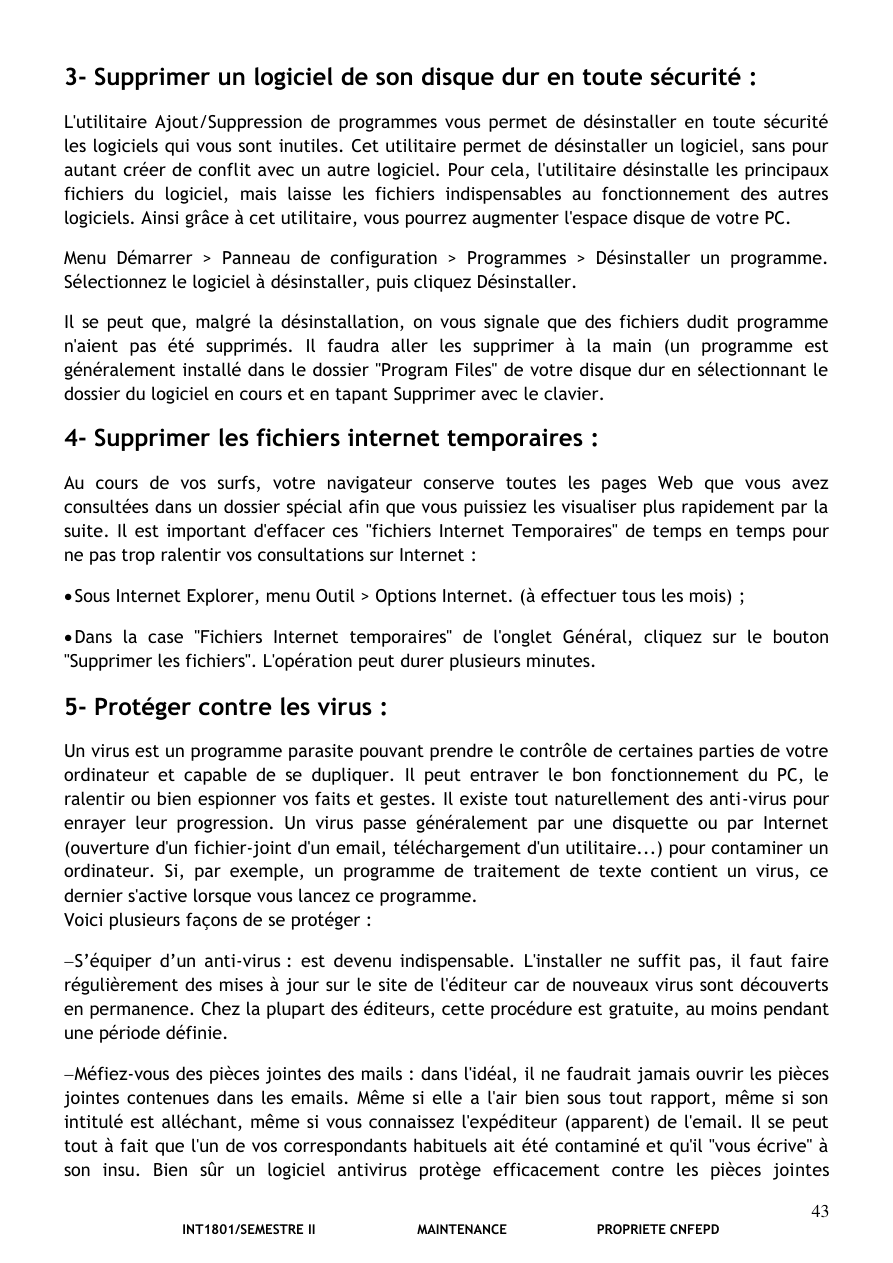
📄 الصفحة 44
🇫🇷 Français
44
INT1801/SEMESTRE II MAINTENANCE PROPRIETE CNFEPD
infectées, mais il y a toujours une période de battement plus ou moins longue entre
l'identification d'un nouveau virus, et la disponibilité du vaccin adéquat.
Passez à l'antivirus les programmes que vous avez téléchargés : N'exécutez jamais un
programme que vous venez de télécharger, par mail ou sur un site Web, sans l'avoir
préalablement scanné avec un antivirus. S'il est contaminé, votre logiciel de protection le
mettra hors d'état de nuire.
Antivirus
gratuit :
Téléchargement
libre
sur
Internet
à
l’adresse
suivante :
o
www.telecharger.com : AVG Free, Avast
6- La défragmentation :
Les installations et désinstallations successives de logiciels, les copies et autres collages de
fichiers par-ci par-là, les sauvegardes...
Toutes ces manipulations entraînent un éparpillement des données sur le disque dur, qui
ressemble alors à du gruyère. Plus les données sont "fragmentées", plus cela demande du
temps aux têtes magnétiques de lecture d'aller les chercher. C'est pourquoi, il faut
défragmenter régulièrement son disque dur, c'est-à-dire réorganiser les données. A effectuer
une fois par mois environ.
Menu Démarrer > Tous les programmes > Accessoires > Outils système > Défragmenteur de
disque. Choisissez la lettre du lecteur à défragmenter (généralement C :) puis vérifiez que
dans "Paramètres", les deux options proposées soient bien cochées ("Réorganiser les fichiers
pour que mes programmes démarrent plus vite" et "Vérifier le lecteur") avant de démarrer.
Selon la taille du disque dur et son état de fragmentation, l'opération peut durer entre 10
minutes et plusieurs heures. Vous ne pourrez pas vous servir du PC pendant ce temps.
7- Maintenir à jour son système d’exploitation :
Au fur et à mesure, on découvre dans les systèmes d'exploitation, Windows essentiellement,
et les logiciels comme Internet Explorer, ce que les spécialistes appellent des failles de
sécurité. Les mises à jour s’exécutent automatiquement, pour les vérifier : Menu Démarrer >
Panneau de configuration > Système et sécurité > Windows Update
8- Procédure pour débloquer un programme :
Si vous utilisez un programme et que celui-ci se bloque. Patientez 30 secondes puis procédez
comme : appuyez et maintenez en bas les deux touches CTRL et ALT d'une main et appuyez
une fois sur la touche SUPPR avec l'autre main. Dans la fenêtre qui apparaît, cliquez une fois
sur le nom du programme bloqué. Cliquez sur Fin de tâche.
9- La restauration du système :
La restauration système est un processus qui enregistre les modifications réalisées sur le
système par des sauvegardes périodiques de l’état de l’ordinateur à un instant t. Des points
de restauration périodiques sont alors créés.
INT1801/SEMESTRE II MAINTENANCE PROPRIETE CNFEPD
infectées, mais il y a toujours une période de battement plus ou moins longue entre
l'identification d'un nouveau virus, et la disponibilité du vaccin adéquat.
Passez à l'antivirus les programmes que vous avez téléchargés : N'exécutez jamais un
programme que vous venez de télécharger, par mail ou sur un site Web, sans l'avoir
préalablement scanné avec un antivirus. S'il est contaminé, votre logiciel de protection le
mettra hors d'état de nuire.
Antivirus
gratuit :
Téléchargement
libre
sur
Internet
à
l’adresse
suivante :
o
www.telecharger.com : AVG Free, Avast
6- La défragmentation :
Les installations et désinstallations successives de logiciels, les copies et autres collages de
fichiers par-ci par-là, les sauvegardes...
Toutes ces manipulations entraînent un éparpillement des données sur le disque dur, qui
ressemble alors à du gruyère. Plus les données sont "fragmentées", plus cela demande du
temps aux têtes magnétiques de lecture d'aller les chercher. C'est pourquoi, il faut
défragmenter régulièrement son disque dur, c'est-à-dire réorganiser les données. A effectuer
une fois par mois environ.
Menu Démarrer > Tous les programmes > Accessoires > Outils système > Défragmenteur de
disque. Choisissez la lettre du lecteur à défragmenter (généralement C :) puis vérifiez que
dans "Paramètres", les deux options proposées soient bien cochées ("Réorganiser les fichiers
pour que mes programmes démarrent plus vite" et "Vérifier le lecteur") avant de démarrer.
Selon la taille du disque dur et son état de fragmentation, l'opération peut durer entre 10
minutes et plusieurs heures. Vous ne pourrez pas vous servir du PC pendant ce temps.
7- Maintenir à jour son système d’exploitation :
Au fur et à mesure, on découvre dans les systèmes d'exploitation, Windows essentiellement,
et les logiciels comme Internet Explorer, ce que les spécialistes appellent des failles de
sécurité. Les mises à jour s’exécutent automatiquement, pour les vérifier : Menu Démarrer >
Panneau de configuration > Système et sécurité > Windows Update
8- Procédure pour débloquer un programme :
Si vous utilisez un programme et que celui-ci se bloque. Patientez 30 secondes puis procédez
comme : appuyez et maintenez en bas les deux touches CTRL et ALT d'une main et appuyez
une fois sur la touche SUPPR avec l'autre main. Dans la fenêtre qui apparaît, cliquez une fois
sur le nom du programme bloqué. Cliquez sur Fin de tâche.
9- La restauration du système :
La restauration système est un processus qui enregistre les modifications réalisées sur le
système par des sauvegardes périodiques de l’état de l’ordinateur à un instant t. Des points
de restauration périodiques sont alors créés.
🇸🇦 العربية
الترجمة العربية ستضاف هنا.
🇬🇧 English
English translation will be added here.
🖼️ الصفحة الأصلية
📄 الصفحة 45
🇫🇷 Français
45
INT1801/SEMESTRE II MAINTENANCE PROPRIETE CNFEPD
La restauration du système donne une nouvelle chance à l’utilisateur qui a rendu son système
instable en lui donnant la possibilité de revenir à un état antérieur stable. Si vous revenez à
un état antérieur, vos fichiers personnels ne seront pas effacés.
Menu Démarrer > Programmes > Accessoires > Outils système > Restauration du Système.
Choisissez Restauration du système, puis cliquer sur la date et l’heure de restauration choisis
(en gras bleu). L’ordinateur redémarre et revient dans son état initial.
10- Sauvegarder ses fichiers :
Avec Windows 7, vous pouvez sauvegarder vos données personnelles (documents) sur un Cd,
un DVD ou un disque dur.
Menu Démarrer > Panneau de configuration > Sauvegarder et restaurer. Cliquez ensuite sur
Configurer la sauvegarde :
- Sélectionnez l’emplacement d’enregistrement de la sauvegarde ;
- Sélectionnez les fichiers à sauvegarder ou laissez Windows choisir (recommandé) ;
- Déterminez une planification en cliquant sur Modifier la planification ;
- Validez en cliquant sur Enregistrer les paramètres et exécuter la sauvegarde.
11- Restaurer ses fichiers :
La restauration de vos fichiers est possible depuis une sauvegarde effectuée au point
précédent.
Menu Démarrer > Panneau de configuration > Sauvegarder et restaurer. Cliquez ensuite sur
Choisir une sauvegarde comme source de restauration.
12- Créer un disque de réparation du système :
Cette fonction vous permet d’enregistrer sur un CD-Rom vierge les outils avancés permettant
de remettre votre système en état au cas où il serait défaillant. Ce disque de réparation se
lance au démarrage de l’ordinateur, même au cas où Windows refuserait lui de se lancer.
Menu Démarrer > Panneau de configuration > Sauvegarder et restaurer > Créer un disque de
réparation système. Insérer une CD-ROM vierge pour lancer la création du disque.
13- Créer une image système :
Windows 7 dispose d’une fonction de sauvegarde encore plus évoluée basée sur le principe
des images de disque. C’est en fait l’intégralité du contenu de votre disque (Windows, les
fichiers systèmes, les logiciels installés, vos fichiers personnels, etc.) qui est enregistré en un
seul bloc, sur un disque dur externe ou sur plusieurs DVD-Rom. En cas de plantage complet de
votre ordinateur, vous pouvez alors restaurer cette image pour repartir avec un système
complet et sain, tel qu’il était lorsque vous avez créé cette sauvegarde totale.
Menu Démarrer > Panneau de configuration > Sauvegarder et restaurer > Créer une image
système :
INT1801/SEMESTRE II MAINTENANCE PROPRIETE CNFEPD
La restauration du système donne une nouvelle chance à l’utilisateur qui a rendu son système
instable en lui donnant la possibilité de revenir à un état antérieur stable. Si vous revenez à
un état antérieur, vos fichiers personnels ne seront pas effacés.
Menu Démarrer > Programmes > Accessoires > Outils système > Restauration du Système.
Choisissez Restauration du système, puis cliquer sur la date et l’heure de restauration choisis
(en gras bleu). L’ordinateur redémarre et revient dans son état initial.
10- Sauvegarder ses fichiers :
Avec Windows 7, vous pouvez sauvegarder vos données personnelles (documents) sur un Cd,
un DVD ou un disque dur.
Menu Démarrer > Panneau de configuration > Sauvegarder et restaurer. Cliquez ensuite sur
Configurer la sauvegarde :
- Sélectionnez l’emplacement d’enregistrement de la sauvegarde ;
- Sélectionnez les fichiers à sauvegarder ou laissez Windows choisir (recommandé) ;
- Déterminez une planification en cliquant sur Modifier la planification ;
- Validez en cliquant sur Enregistrer les paramètres et exécuter la sauvegarde.
11- Restaurer ses fichiers :
La restauration de vos fichiers est possible depuis une sauvegarde effectuée au point
précédent.
Menu Démarrer > Panneau de configuration > Sauvegarder et restaurer. Cliquez ensuite sur
Choisir une sauvegarde comme source de restauration.
12- Créer un disque de réparation du système :
Cette fonction vous permet d’enregistrer sur un CD-Rom vierge les outils avancés permettant
de remettre votre système en état au cas où il serait défaillant. Ce disque de réparation se
lance au démarrage de l’ordinateur, même au cas où Windows refuserait lui de se lancer.
Menu Démarrer > Panneau de configuration > Sauvegarder et restaurer > Créer un disque de
réparation système. Insérer une CD-ROM vierge pour lancer la création du disque.
13- Créer une image système :
Windows 7 dispose d’une fonction de sauvegarde encore plus évoluée basée sur le principe
des images de disque. C’est en fait l’intégralité du contenu de votre disque (Windows, les
fichiers systèmes, les logiciels installés, vos fichiers personnels, etc.) qui est enregistré en un
seul bloc, sur un disque dur externe ou sur plusieurs DVD-Rom. En cas de plantage complet de
votre ordinateur, vous pouvez alors restaurer cette image pour repartir avec un système
complet et sain, tel qu’il était lorsque vous avez créé cette sauvegarde totale.
Menu Démarrer > Panneau de configuration > Sauvegarder et restaurer > Créer une image
système :
🇸🇦 العربية
الترجمة العربية ستضاف هنا.
🇬🇧 English
English translation will be added here.
🖼️ الصفحة الأصلية
📄 الصفحة 46
🇫🇷 Français
46
INT1801/SEMESTRE II MAINTENANCE PROPRIETE CNFEPD
- Déterminez l’emplacement de la sauvegarde
- Sélectionnez le disque dur à sauvegarde (par défaut (C:)
- Démarrer la sauvegarde
14- Le contrôle parental de Windows 7 :
Vous pouvez utiliser le contrôle parental pour gérer la façon dont vos enfants utilisent
l’ordinateur. Par exemple, vous pouvez définir les heures auxquelles vos enfants peuvent
utiliser l’ordinateur, les jeux auxquels ils peuvent jouer et les programmes qu’ils peuvent
exécuter.
Menu Démarrer > Panneau de configuration > Comptes et protection des utilisateurs >
Contrôle parental.
Pour utiliser le contrôle parental, vous devez disposer d’au moins 2 comptes d’utilisateurs :
- Un compte administrateur avec mot de passe pour lequel les enfants n’auront pas accès.
- Un compte utilisateur standard pour les enfants
Sélectionnez ensuite le compte d’utilisateur enfant pour lui appliquer le contrôle parental.
Cliquez ensuite sur activer le contrôle parental.
Sélectionnez ensuite les paramètres à appliquer en cliquant sur Limites horaires, Jeux,
Autoriser et Bloquer des programmes spécifiques.
15- Gestionnaire de périphériques :
Le Gestionnaire de périphérique offre une représentation graphique du matériel installé sur
votre ordinateur ainsi que des pilotes et des ressources qui lui sont associés. Il fournit un
emplacement unique pour modifier la configuration du matériel et son interaction avec le
microprocesseur de l'ordinateur.
L'utilisation du Gestionnaire de périphériques pour gérer vos périphériques et leurs pilotes
nécessite les autorisations suivantes, toutes ces autorisations étant accordées aux
Administrateurs :
- Le privilège de charger/supprimer des pilotes.
- Les autorisations de copie de fichiers dans le répertoire system32\drivers.
- Les autorisations d'écriture de paramètres dans le Registre.
- Le Gestionnaire de périphériques offre la fonctionnalité suivante :
- Définir si le matériel de l'ordinateur fonctionne correctement.
- Modifier les paramètres de configuration du matériel.
- Identifier les pilotes de périphérique qui sont chargés pour chaque périphérique et obtenir
des informations sur chaque pilote de périphérique.
- Modifier les propriétés et paramètres avancés des périphériques.
INT1801/SEMESTRE II MAINTENANCE PROPRIETE CNFEPD
- Déterminez l’emplacement de la sauvegarde
- Sélectionnez le disque dur à sauvegarde (par défaut (C:)
- Démarrer la sauvegarde
14- Le contrôle parental de Windows 7 :
Vous pouvez utiliser le contrôle parental pour gérer la façon dont vos enfants utilisent
l’ordinateur. Par exemple, vous pouvez définir les heures auxquelles vos enfants peuvent
utiliser l’ordinateur, les jeux auxquels ils peuvent jouer et les programmes qu’ils peuvent
exécuter.
Menu Démarrer > Panneau de configuration > Comptes et protection des utilisateurs >
Contrôle parental.
Pour utiliser le contrôle parental, vous devez disposer d’au moins 2 comptes d’utilisateurs :
- Un compte administrateur avec mot de passe pour lequel les enfants n’auront pas accès.
- Un compte utilisateur standard pour les enfants
Sélectionnez ensuite le compte d’utilisateur enfant pour lui appliquer le contrôle parental.
Cliquez ensuite sur activer le contrôle parental.
Sélectionnez ensuite les paramètres à appliquer en cliquant sur Limites horaires, Jeux,
Autoriser et Bloquer des programmes spécifiques.
15- Gestionnaire de périphériques :
Le Gestionnaire de périphérique offre une représentation graphique du matériel installé sur
votre ordinateur ainsi que des pilotes et des ressources qui lui sont associés. Il fournit un
emplacement unique pour modifier la configuration du matériel et son interaction avec le
microprocesseur de l'ordinateur.
L'utilisation du Gestionnaire de périphériques pour gérer vos périphériques et leurs pilotes
nécessite les autorisations suivantes, toutes ces autorisations étant accordées aux
Administrateurs :
- Le privilège de charger/supprimer des pilotes.
- Les autorisations de copie de fichiers dans le répertoire system32\drivers.
- Les autorisations d'écriture de paramètres dans le Registre.
- Le Gestionnaire de périphériques offre la fonctionnalité suivante :
- Définir si le matériel de l'ordinateur fonctionne correctement.
- Modifier les paramètres de configuration du matériel.
- Identifier les pilotes de périphérique qui sont chargés pour chaque périphérique et obtenir
des informations sur chaque pilote de périphérique.
- Modifier les propriétés et paramètres avancés des périphériques.
🇸🇦 العربية
الترجمة العربية ستضاف هنا.
🇬🇧 English
English translation will be added here.
🖼️ الصفحة الأصلية
📄 الصفحة 47
🇫🇷 Français
47
INT1801/SEMESTRE II MAINTENANCE PROPRIETE CNFEPD
- Installer les pilotes de périphériques mis à jour.
- Désactiver, activer et désinstaller les périphériques.
- Réinstaller la version précédente d'un pilote.
- Identifier les conflits de périphérique et configurer manuellement les paramètres de
ressource.
- Imprimer un récapitulatif des périphériques qui sont installés sur l'ordinateur.
Généralement, le Gestionnaire de périphériques est utilisé pour vérifier l'état du matériel de
l'ordinateur et mettre à jour les pilotes de périphérique sur l'ordinateur. Si vous êtes un
utilisateur confirmé et que vous avez une connaissance complète du matériel informatique,
vous pouvez utiliser les fonctionnalités de diagnostic du Gestionnaire de périphériques pour
résoudre les conflits de périphérique et modifier les paramètres de ressource.
Pour accéder au Gestionnaire de périphériques, appliquez l'une des méthodes suivantes :
- Cliquez sur Démarrer, puis sur Exécuter, et tapez devmgmt.msc.
- Cliquez avec le bouton droit sur Poste de travail, cliquez sur Gérer, puis sur Gestionnaire
de périphériques.
- Cliquez avec le bouton droit sur Poste de travail, sur Propriétés puis sur l'onglet Matériel et
sur Gestionnaire de périphériques.
- Tapez la commande suivante à l'invite : start devmgmt .msc
Si vous souhaitez accéder au Gestionnaire de périphériques sur un ordinateur local ou
distant :
1. Cliquez sur Démarrer, puis sur Exécuter, et tapez mmc.
16- Optimiser la mémoire virtuelle de Windows (XP/VISTA/7) pour
l'ACCÉLÉRER :
La mémoire virtuelle est un espace que se réserve Windows sur le disque dur principal pour
l'utiliser comme de la mémoire vive. Cet espace est moins rapide d'accès.
Pour répondre à un message de Windows : "Mémoire virtuelle insuffisante".
Si vous recevez des avertissements que votre mémoire virtuelle est insuffisante, vous devez
augmenter la taille minimale de votre fichier de pagination.
- Taille minimale : Quantité de mémoire vive (RAM) installée sur le PC + 300 Mo
- Taille maximale : Trois fois la quantité de RAM installée sur le PC
INT1801/SEMESTRE II MAINTENANCE PROPRIETE CNFEPD
- Installer les pilotes de périphériques mis à jour.
- Désactiver, activer et désinstaller les périphériques.
- Réinstaller la version précédente d'un pilote.
- Identifier les conflits de périphérique et configurer manuellement les paramètres de
ressource.
- Imprimer un récapitulatif des périphériques qui sont installés sur l'ordinateur.
Généralement, le Gestionnaire de périphériques est utilisé pour vérifier l'état du matériel de
l'ordinateur et mettre à jour les pilotes de périphérique sur l'ordinateur. Si vous êtes un
utilisateur confirmé et que vous avez une connaissance complète du matériel informatique,
vous pouvez utiliser les fonctionnalités de diagnostic du Gestionnaire de périphériques pour
résoudre les conflits de périphérique et modifier les paramètres de ressource.
Pour accéder au Gestionnaire de périphériques, appliquez l'une des méthodes suivantes :
- Cliquez sur Démarrer, puis sur Exécuter, et tapez devmgmt.msc.
- Cliquez avec le bouton droit sur Poste de travail, cliquez sur Gérer, puis sur Gestionnaire
de périphériques.
- Cliquez avec le bouton droit sur Poste de travail, sur Propriétés puis sur l'onglet Matériel et
sur Gestionnaire de périphériques.
- Tapez la commande suivante à l'invite : start devmgmt .msc
Si vous souhaitez accéder au Gestionnaire de périphériques sur un ordinateur local ou
distant :
1. Cliquez sur Démarrer, puis sur Exécuter, et tapez mmc.
16- Optimiser la mémoire virtuelle de Windows (XP/VISTA/7) pour
l'ACCÉLÉRER :
La mémoire virtuelle est un espace que se réserve Windows sur le disque dur principal pour
l'utiliser comme de la mémoire vive. Cet espace est moins rapide d'accès.
Pour répondre à un message de Windows : "Mémoire virtuelle insuffisante".
Si vous recevez des avertissements que votre mémoire virtuelle est insuffisante, vous devez
augmenter la taille minimale de votre fichier de pagination.
- Taille minimale : Quantité de mémoire vive (RAM) installée sur le PC + 300 Mo
- Taille maximale : Trois fois la quantité de RAM installée sur le PC
🇸🇦 العربية
الترجمة العربية ستضاف هنا.
🇬🇧 English
English translation will be added here.
🖼️ الصفحة الأصلية
📄 الصفحة 48
🇫🇷 Français
48
INT1801/SEMESTRE II MAINTENANCE PROPRIETE CNFEPD
Pour accélérer Windows :
- Pressez simultanément sur la touche Windows et Pause Attn
- Choisissez Paramètres système avancés (Vista /7) ou Avancés... (XP)
- Cliquez sur Paramètres... dans le cadre Performances
- Choisissez l'onglet Avancé.
Dans le cadre Mémoire virtuelle, cliquez sur Modifier.
Si vous le pouvez, sélectionnez un autre volume (Exemple E:) et cochez Taille généré par le
système :
- Replacez-vous sur C: et cochez Aucun fichier d’échange.
INT1801/SEMESTRE II MAINTENANCE PROPRIETE CNFEPD
Pour accélérer Windows :
- Pressez simultanément sur la touche Windows et Pause Attn
- Choisissez Paramètres système avancés (Vista /7) ou Avancés... (XP)
- Cliquez sur Paramètres... dans le cadre Performances
- Choisissez l'onglet Avancé.
Dans le cadre Mémoire virtuelle, cliquez sur Modifier.
Si vous le pouvez, sélectionnez un autre volume (Exemple E:) et cochez Taille généré par le
système :
- Replacez-vous sur C: et cochez Aucun fichier d’échange.
🇸🇦 العربية
الترجمة العربية ستضاف هنا.
🇬🇧 English
English translation will be added here.
🖼️ الصفحة الأصلية